.png?width=186&height=63&name=Pri%20Academy%20(1).png)
Olá,
Vamos aprender a cadastrar a API e ativar a FNRH Digital no PMS Atlas.
Antes de iniciar, é importante que você tenha em mãos os dados da API, senha e CPF do responsável. Abaixo maiores explicações.
Ativação
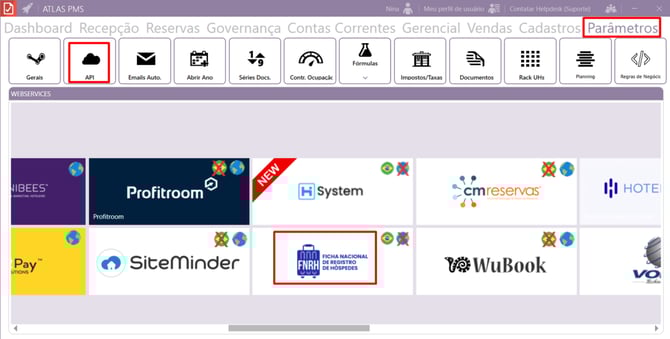
Para ativar a integração, vá em PMS → Parâmetros → API → FNRH Digital.
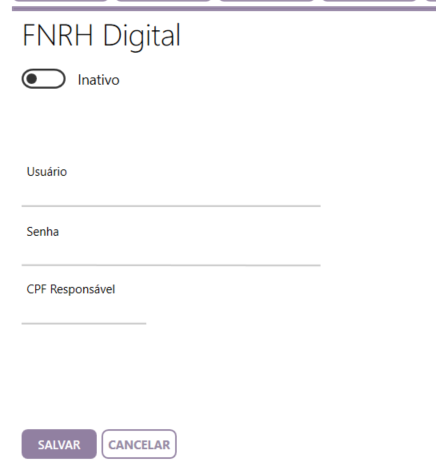
Nesta tela, deve inserir a chave API, Senha e CPF do responsável, esses dados são obtidos no MTur, após o preenchimento, vire a chave de inativo para ativo.
O CPF não deve ser cadastrado com pontos ou hífen, exemplo de como cadastrar: 00000000000 e NÃO 000.000.000-00
Enviando a FNRH
Vá em PMS → Recepção → FNRH Digital
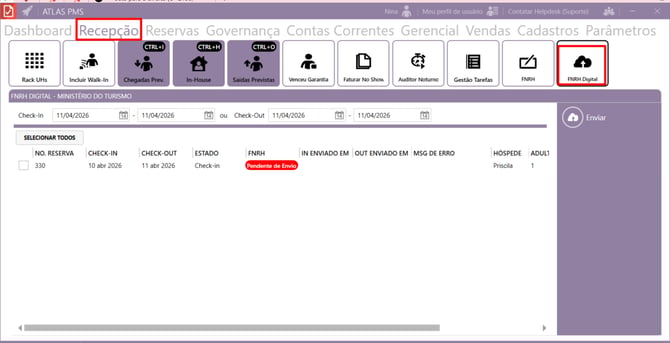
Para o envio, a reserva precisa estar com o status em check-in ou check-out, reservas com o status de reserva ou cancelada, não serão enviadas ao MTur, pois o hóspede ainda não se hospedou no hotel.
É obrigatório enviar a FNRH no check-in e check-out.
Filtre o período desejado. Selecione uma ou mais reservas e clique em enviar.
Após o envio o status será alterado, sendo possível 3 cenários.
Pendente envio - Quando ainda não foi enviado, ou então, houve a tentativa de envio, porém tem alguma informação incorreta. Na coluna de mensagem de erro apresentará qual o dado faltante.

Check-in enviado- Check-in da reserva enviado

In e Out enviados- Check-in e check-out da reserva enviados

Campos obrigatórios
Alguns campos são obrigatórios para o envio, quando houver um erro será apresentado o motivo. Os principais erros de envio são:
-
Data de nascimento incompleta;
-
CPF/Passaporte/RNE invalido ou não preenchido;
- Não cadastrar os dados de todos os pax.
O cadastro de todos os hóspedes da reserva devem estar preenchidos corretamente.
Boas práticas
Nossa recomendação é que incluam esse novo processo na auditoria do hotel, para enviar os check-ins e check-outs do dia.
Além disso, é possível colocar como obrigatório o preenchimento dos documentos no momento do check-in ou criação da reserva, fazendo esse cadastro, é possível evitar documentos faltantes para envio ao MTUR.
Caso envie e gere o erro abaixo, revisite o cadastro do CPF em parâmetros.

Prontinho!