.png?width=186&height=63&name=Pri%20Academy%20(1).png)
Olá!
Vamos aprender a como configurar o PDV Mobile.
Passo 1: Instalar o communicator for pos
Para que haja comunicação entre o celular ou tablet e a impressora.
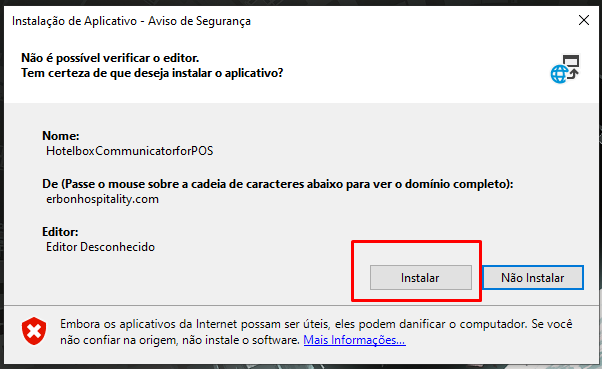
Baixar o instalador do Communicator For Pôs, é necessário instalar na máquina em que a impressora esteja instalada, para isso clique aqui, para baixar o aplicativo, clique em instalar → Se o Windows bloquear clique em mais Informações → Confirmar
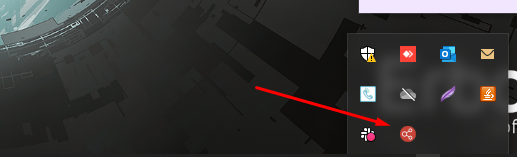
IMPORTANTE: Na sua área de trabalho ficará nosso APP communicator for pos, é necessário mantê-lo sempre aberto para que haja comunicação entre o celular e a impressora.
Passo 2: Instalação do PDV Mobile
IMPORTANTE: A instalação ocorre somente em Android.
Para fazer o download do Mobile PDV a versão mínima do Android é 8.0 ou superior.
Acesse a PlayStore do celular e pesquise por Erbon Mobile PDV ou clique aqui.
Passo 3: Instalar as configurações do PDV Mobile
Se o servidor for servidor local: O mobile tem que estar na mesma rede do servidor;
Se o servidor for cloud: Basta ter acesso a internet;
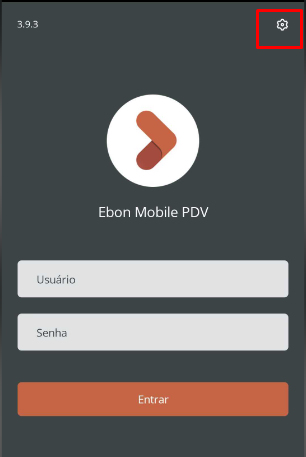
1º Passo → Abra o aplicativo e clique na engrenagem, conforme abaixo:
Na próxima tela vamos preencher conforme o acesso a base de dados do hotel, para saber quais informações deve preencher acesse uma das maquinas que tem acesso ao Erbon Suite.
Em qualquer pasta ou em meus documentos escreva na barra %localappdata% e procure pelo arquivo chamado: erbonsoftware que vai abrir o acesso abaixo:
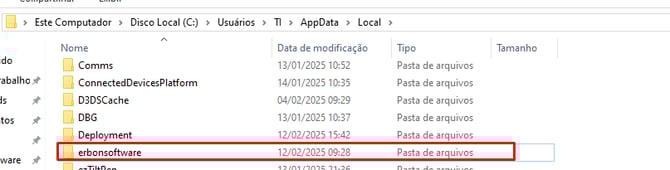
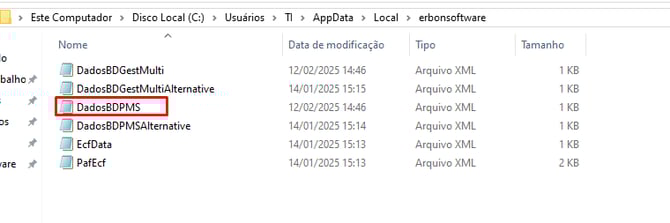
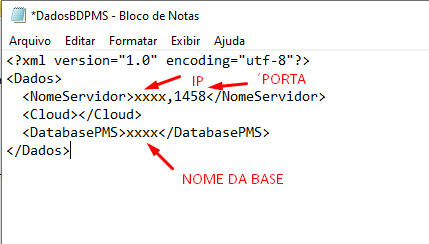
Abra o arquivo DadosBDPMS como bloco de notas, clicando duas vezes, e com os dados deste arquivo vamos preencher a configuração do PDV Mobile, conforme abaixo:
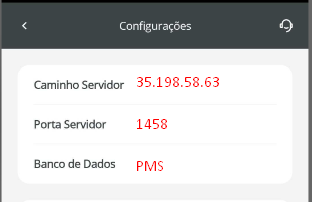
- O IP do no arquivo é o Caminho do servidor do mobile;
- Após a virgula do no arquivo é a Porta Servidor do mobile;
- O é o Banco de dados é a DATABASEPMS.
Exemplo:
4. Agora vamos configurar o caminho do Communicator for pos:
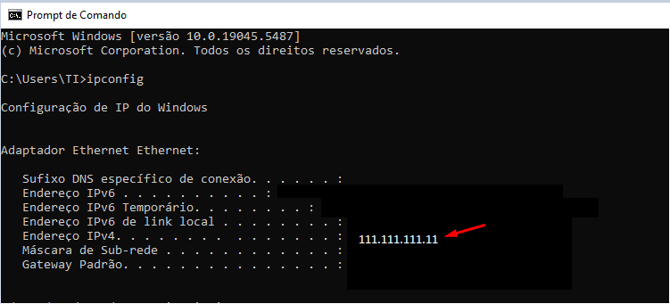
Para isso primeiro vamos a procurar o IP da máquina onde está configurada a impressora, vamos a abrir o PROMPT, clique no ícone do windows e digite CMD.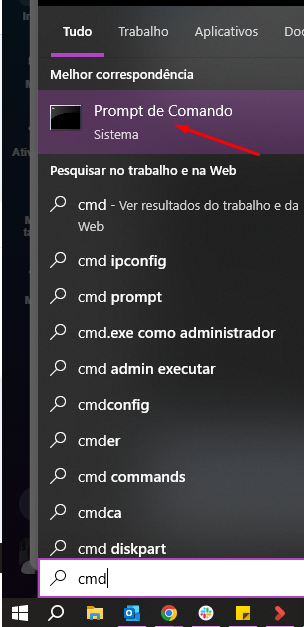
Quando abrir o PROMPT, escreva ipconfig e vai trazer o IP da máquina, para inserir na configuração do PDV Mobile, na linha IPV4.
 Abra o communicator, clicando duas vezes, e aparecerá um ID
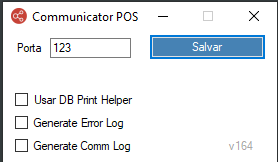
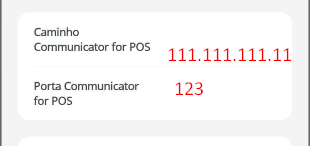
Após preenche todos os campos, volte a tela e pode realizar o seu login, sendo o mesmo que usa para acessar o sistema Erbon.
Passo 4: Instalar as configurações do PDV Mobile
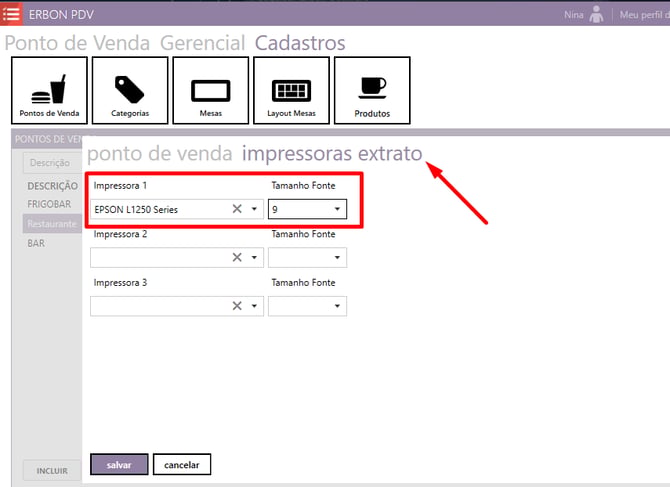
Agora vamos abrir o Módulo PDV para selecionar a impressora do extrato.
Módulo PDV → Cadastros → Ponto de Venda → Selecione o PDV desejado, que trabalhará no PDB Mobile → Impressoras extrato → selecione a impressora e o tamanho da fonte.
Prontinho.