.png?width=186&height=63&name=Pri%20Academy%20(1).png)
Olá!
Vamos aprender a cadastrar produtos no sistema.
Módulo PMS → Cadastros → Serviços e Produto → Serviços e Produtos → Incluir
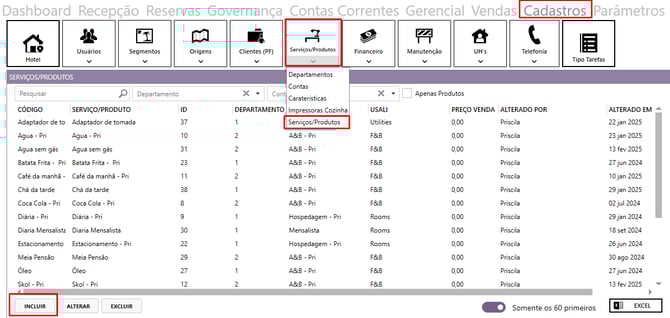
Agora você está na página de cadastro de produtos, preencha todas as informações solicitadas para cadastrar o novo produto. Essas informações incluem:
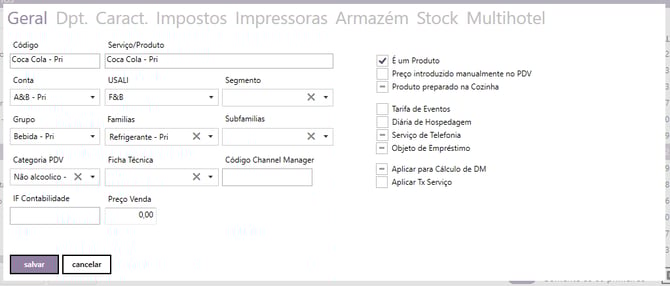
- Código do produto: Colocamos os mesmos dados que o campo de descrição;
- Descrição do produto: Digite a descrição do produto;
- Preço: Informe o preço de venda do produto;
- Conta: Conta à qual este produto pertence. Por exemplo: A&B (Alimentos e Bebidas);
- USALI: Uniform Hotel Management Analytical Accounting System: F&B;
- Categoria PDV: em qual categoria este produto será vendido no ponto de venda (se não for vendido, não informar nada neste campo);
- Preço de venda: preço vendido independentemente do ponto de venda;
- Ficha técnica: para cadastrar o produto composto, selecione a qual dado técnico ele pertence, caso não seja o produto composto, deixe-o sem informações;
- Unidade de medida: Unidade de medida do produto;
- Grupo: selecione o grupo ao qual o produto pertence;
- Família: selecione a família que pertence ao produto;
- Subfamília: Selecione a subfamília à qual o produto pertence.
Selecionar o campo É um produto para o sistema entender que o item cadastrado se trata de um produto.
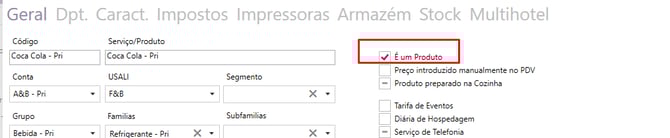
IMPORTANTE: Se o campo é produto for selecionado, não será possível fazer a alteração posteriormente.
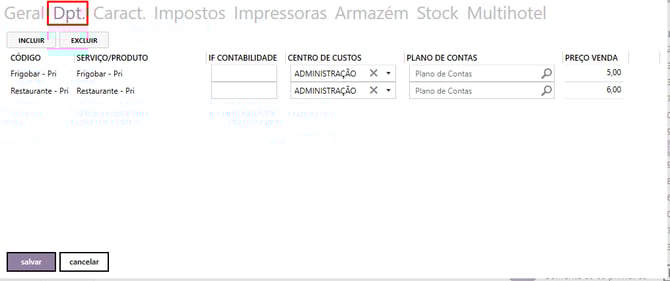
Aba DPT. deverá selecionar por qual ponto de venda esse item será vendido:
Clique aqui e aprenda a criar um departamento.
Aba características deverá selecionar quais as características do produto.
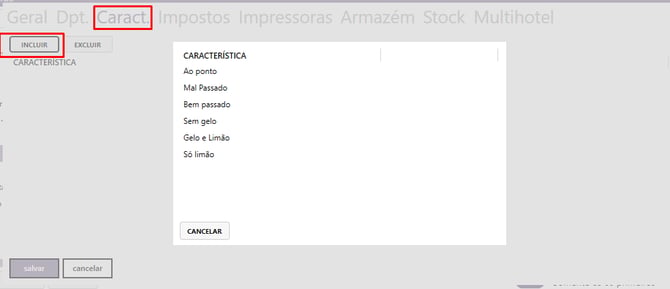
Aba Impostos cadastre as informações fiscais do produto
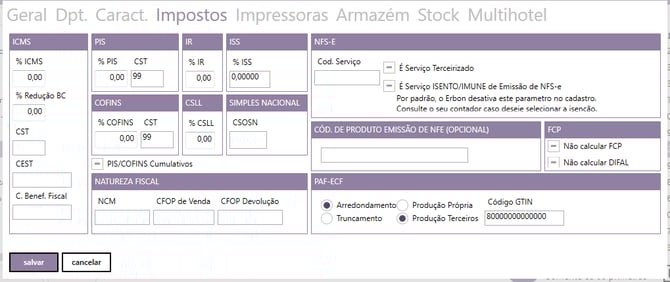
IMPORTANTE: Caso os dados fiscais não estejam preenchidos corretamente, e seu hotel tiver a emissão de NFC-e ou NF-e com o Erbon, as notas retornarão com erros. Se estiver na dúvida sobre qual valor cadastrar na parte de impostos fiscais, consulte o seu contador.
Para que o ICMS dos produtos sejam calculados corretamente, o campo CST precisar ter DOIS dígitos, caso tenha mais de dois, não será calculado corretamente. Clique aqui para saber mais.
Aba impressoras deverá relacionar qual impressora deverá imprimir o pedido de acordo cada Ponto de Venda.
Aba Armazém, vincular a qual armazém/stock, esse produto será armazenado.
Aba stock deverá incluir a unidade de medida e vincular o armazém ao ponto de venda para que o consumo do produto de baixa no estoque.
- Unid. de Stock: Como você deseja ver no estoque e como será calculado na ficha técnica. Imagine que é a "prateleira" de seu stock.
- Unid. de Compra: Unidade de compra, esse campo impacta no momento de dar entrada, seja manual ou via XML de entrada.
- Unid. venda: Impacta somente na venda de produtos finais, não impacta em venda de insumo. Por exemplo: Arroz, o produto que é criado no sistema para insumo (criação de ficha técnica). Se cadastrar o valor nesse campo, e vincular esse produto na ficha técnica, o valor do produto final, sobrepõe esse valor cadastrado.
IMPORTANTE: Se as abas armazéns e atualização stock não estiverem preenchidas corretamente, o Erbon não dará a baixa automática no seu estoque sobre cada item vendido.
Antes de finalizar o cadastro, revise todas as informações inseridas para garantir que estejam corretas e completas. Verifique se não há erros de digitação. Após revisar, clique no botão "Salvar" para concluir o cadastro do produto.
Prontinho!