.png?width=186&height=63&name=Pri%20Academy%20(1).png)
¡Hola Erbon Lovers!
Aprendamos cómo agregar una nueva reserva.
Al hacer clic con el botón derecho del mouse sobre el número de habitación se abrirá 3 opciones:
- Nueva Reserva
- Nuevo Servicio Técnico
- Cambiar Estado de Limpieza (de limpio para sucio ou viceversa).
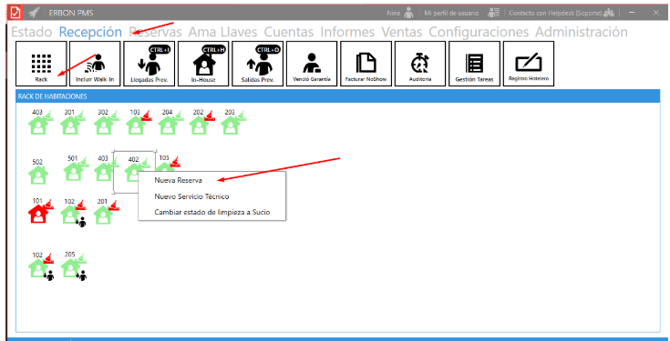
Al seleccionar una "Nueva reserva". En la siguiente pantalla, se mostrara el registro de reserva:

Abre una nueva pestaña para crear un nuevo registro de una reserva
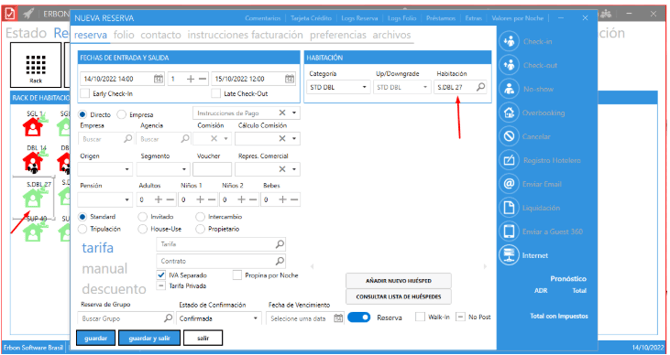
- Check-in: Fecha de llegada de la reserva;
- Noches: Cantidad de noches de la reserva;
- Check-Out: Fecha de salida de la reserva;
- Directo: Si la reserva es realizada directamente por el huésped;
- Empresa: Si la reserva fue creada por una empresa o agencia.
- Observaciones: “Empresa” Si la reserva fue creada por una empresa, clica sobre la lupa,busca la empresa cadastrada y selecciona clicando dos veces sobre el nombre de la misma;
- Agencia: Si la reserva fue creada por una agencia, clica sobre la lupa y busca la agencia cadastrada clicando dos veces dos veces sobre el nombre de la misma;
- Comisión: Si la agencia tuviera comisiones cadastradas, basta con apenas seleccionar cual de estas comisiones serán cobrada en la reserva;
- Cálculo Comisión: Como será calculado la comisión de esa reserva;
- Origen: Cual es el origen de la reserva;
- Segmento: Cual es el segmento de la reserva;
- Voucher: Número de voucher si tuviera;
- Repres. Comercial: Nombre del representante comercial;
- Tipos de Pensión: Tipo de pensión para esta reserva;
- Adultos: Cantidad de adultos en la reserva;
- Niños: Cantidad de niños en la reserva;
- Bebes: Cantidad de bebes en la reserva;
- Standard: Si la reserva es standard generara valores a contabilidad;
- Invitado: No genera valores a contabilidad;
- Intercambio: No genera valores a contabilidad;
- House - Use: No genera valores a contabilidad;
- Propietario: Indicando que el propietario del Hotel que se va a hospedar, no va generar ningún tipo de cobranza automática
- Tripulante: Indica que algún funcionario del aeropuerto esta hospedado generando valores a contabilidad;
- Tarifa: Clica sobre lupa y seleccione la tarifa para el período seleccionado, así se carga el valor total referente aquel período;
- Manual: Informar el precio de cada Noche;
- Descuento: Informar el valor del descuento aplicado en la noche.
- Pertenece a un Grupo: Clicar sobre lupa para seleccionar el grupo al cual pertenece la reserva;
- Confirmación de la Reserva: Status de la reserva si la misma esta confirmada o en confirmación;
- Vencimiento: Fecha de vencimiento para confirmar la reserva;
- Reserva: Informar si es una reserva o una pre-reserva;
- Walk-in: Si la reserva fue creada en la recepción.
- Tipo de HBs Reservada: Selecciona el tipo de HBs reservada;
- Tipo de HBs Ocupada: Seleccione el tipo de HBs ocupada;
- UH: Clique sobre lupa para buscar las HBs libres para reserva;
- Incluir nuevo huésped: Pantalla donde se ingresa un nuevo huésped.
- Consultar lista hospedes: Consultar el listado de huéspedes para seleccionar.
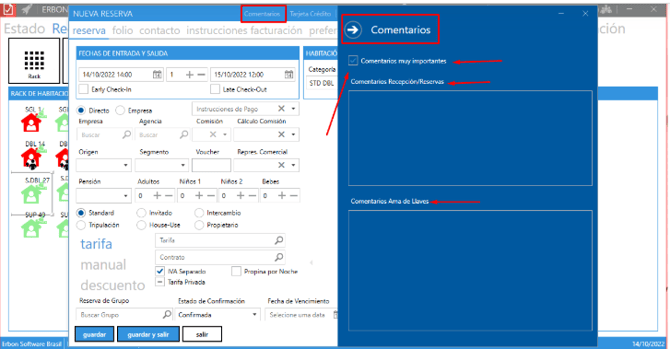
- Luego, se mostrará la pantalla para insertar las "Observaciones" en la reserva o en las observaciones, que en gobernanza irá directamente al informe del Ama de llaves. Como se muestra en la imagen a continuación
- Observación: Marcar el comentario como importante, cada vez que abra el registro de reserva, independientemente del usuario, abrirá la pantalla de observación.
¡Listo Erbon Lovers!