.png?width=186&height=63&name=Pri%20Academy%20(1).png)
¡Hola Erbon Lovers!
¡Aprendamos cómo ingresar una nueva reserva!
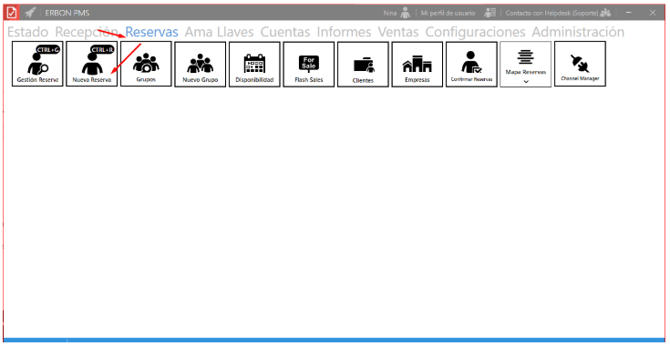
Clic en "Nueva reserva" y complete los datos de la siguiente manera:
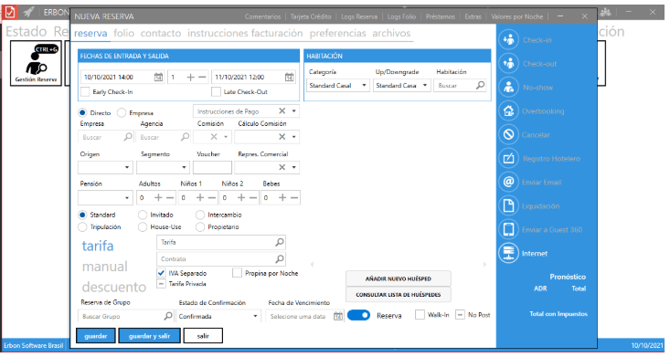
- Check-in: Fecha de llegada de la reserva;
- Noches: Cantidad de noches de la reserva;
- Check-Out: Fecha de salida de la reserva;
- Directo: Si la reserva es realizada directamente por el huésped;
- Empresa: Si la reserva fue creada por una empresa o agencia.
- Observaciones: “Empresa” Si la reserva fue creada por una empresa, clica sobre la lupa,busca la empresa cadastrada y selecciona clicando dos veces sobre el nombre de la misma;
- Agencia: Si la reserva fue creada por una agencia, clica sobre la lupa y busca la agencia cadastrada clicando dos veces dos veces sobre el nombre de la misma;
- Comisión: Si la agencia tuviera comisiones cadastradas, basta con apenas seleccionar cual de estas comisiones serán cobrada en la reserva;
- Cálculo Comisión: Como será calculado la comisión de esa reserva;
- Origen: Cual es el origen de la reserva;
- Segmento: Cual es el segmento de la reserva;
- Voucher: Número de voucher si tuviera;
- Repres. Comercial: Nombre del representante comercial;
- Tipos de Pensión: Tipo de pensión para esta reserva;
- Adultos: Cantidad de adultos en la reserva;
- Niños: Cantidad de niños en la reserva;
- Bebes: Cantidad de bebes en la reserva;
- Standard: Si la reserva es standard generara valores a contabilidad;
- Invitado: No genera valores a contabilidad;
- Intercambio: No genera valores a contabilidad;
- House - Use: No genera valores a contabilidad;
- Propietario: Indicando que el propietario del Hotel que se va a hospedar, no va generar ningún tipo de cobranza automática
- Tripulante: Indica que algún funcionario del aeropuerto esta hospedado generando valores a contabilidad;
- Tarifa: Clica sobre lupa y seleccione la tarifa para el período seleccionado, así se carga el valor total referente aquel período;
- Manual: Informar el precio de cada Noche;
- Descuento: Informar el valor del descuento aplicado en la noche.
- Pertenece a un Grupo: Clicar sobre lupa para seleccionar el grupo al cual pertenece la reserva;
- Confirmación de la Reserva: Status de la reserva si la misma esta confirmada o en confirmación;
- Vencimiento: Fecha de vencimiento para confirmar la reserva;
- Reserva: Informar si es una reserva o una pre-reserva;
- Walk-in: Si la reserva fue creada en la recepción.
- Tipo de HBs Reservada: Selecciona el tipo de HBs reservada;
- Tipo de HBs Ocupada: Seleccione el tipo de HBs ocupada;
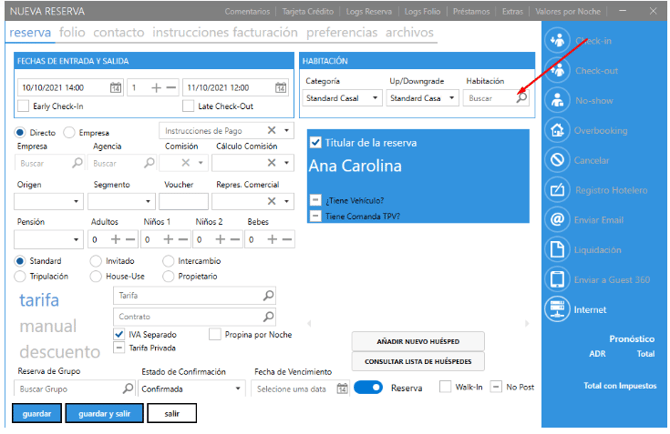
- UH: Clique sobre lupa para buscar las HBs libres para reserva;
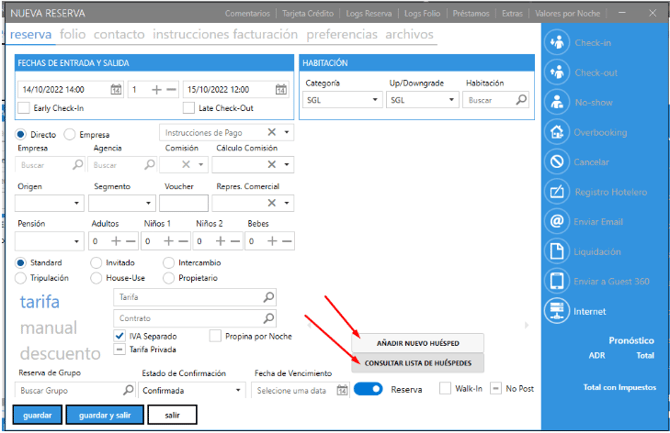
- Incluir nuevo huésped: Pantalla donde se ingresa un nuevo huésped.
- Consultar lista hospedes: Consultar el listado de huéspedes para seleccionar.
-
Para ingresar un nuevo huésped:
Clique en "Incluir nuevo huésped":
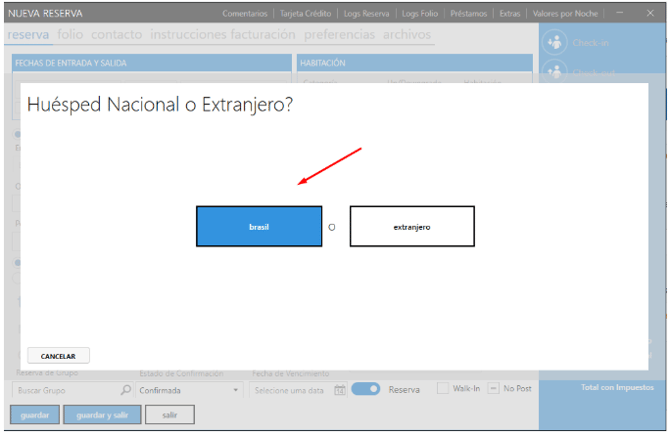
Complete los datos do huésped:
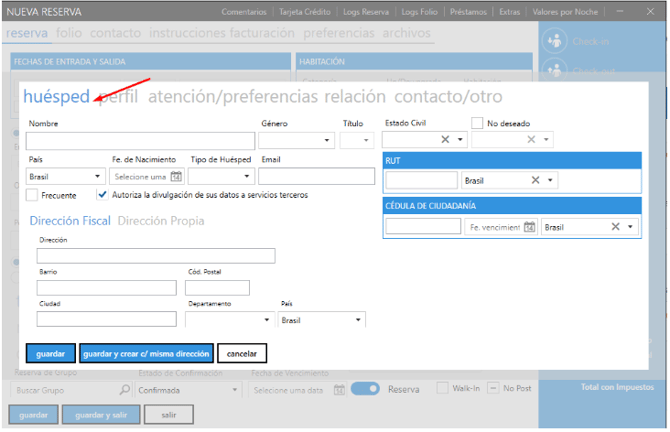
Observación muy importante: El nombre del número de identidad de la persona, cambiara acorde al país y la opción de tratamiento impositivo solo corresponde a Argentina.
Después de completar todos los datos, haga clic en "Confirmar" y los detalles del huésped estarán en la reserva. Es posible insertar la matrícula del vehículo vinculada a la reserva de este huésped:
Si faltaba algo en el registro del invitado, simplemente haga doble clic sobre el nombre del Huésped, que abrirá la pantalla de los datos ya ingresados.
Si ingresó al Huésped incorrecto, simplemente haga clic derecho en el nombre del invitado y haga clic en "Eliminar Huésped".
Cómo ingresar el número HB:
Haga clic en la lupa en HB, el sistema le traerá la opción de habitaciones:
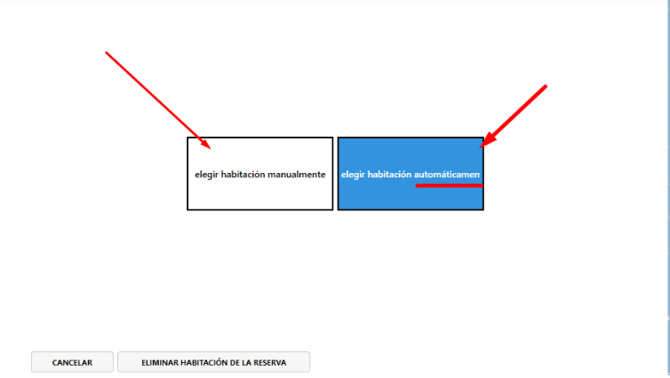
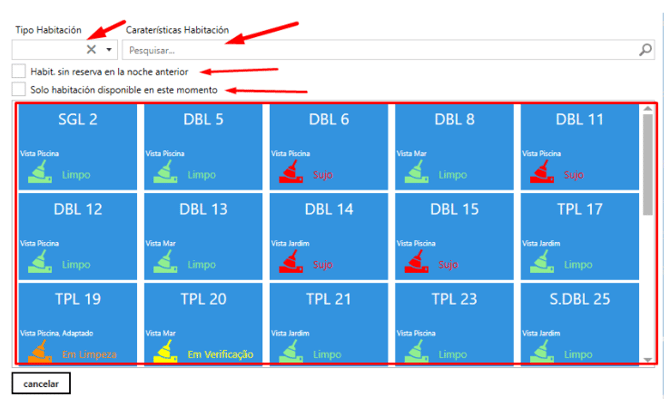
Tipo de HB: Categoría de HB;
Características HB: busca características vinculadas a HB;
HB sin alojamiento la noche anterior: muestra los HB que no estuvieron ocupados la noche anterior;
Solo HB desocupado en este momento: solo muestra los UH que de hecho ya no tienen Huésped, en el caso de que los check-out que ya se hayan realizado o no hayan tenido Huésped;
Elija el HB haciendo doble clic arriba y justo después se seleccionará en la reserva:
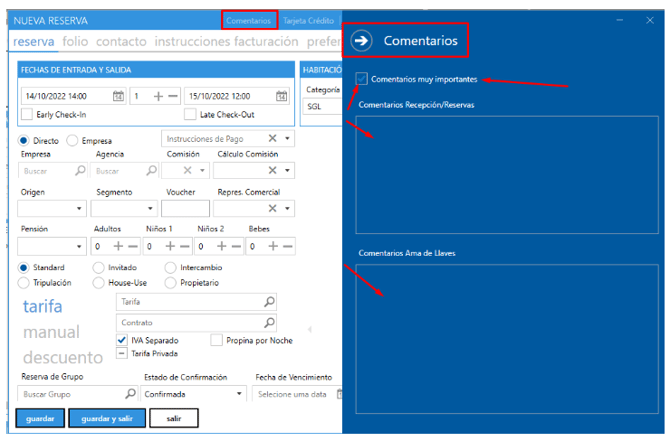
Para ingresar un comentario y hacer que aparezca cada vez que abra la reserva, debe marcarla como muy importante:
Ahora solo clicar en "Guardar" que Erbon va presentar el número de la reserva:
Listo usuarios Erbon!