.png?width=186&height=63&name=Pri%20Academy%20(1).png)
¡Hola, usuarios Erbon!
¿Por qué la fecha del sistema en Erbon Suite no cambia automáticamente?
En Erbon Suite, el sistema del hotel requiere que se establezca una hora específica para que el auditor nocturno realice manualmente el cambio de fecha del sistema.
¿Por qué no se hace automáticamente?
Porque si el sistema cambiara la fecha de forma automática, podría generar descuidos. Es posible que se omitan tareas importantes como verificar reservas pendientes, confirmar check-ins o gestionar situaciones que aún no han sido atendidas.
Al obligar a ejecutar esta acción manualmente, garantizamos que el gerente o responsable revise las operaciones del día, manteniendo así el sistema alineado con la realidad operativa del hotel.
¿Cómo ejecutar el auditor nocturno?
Dirígete a la pestaña Recepción y selecciona el submenú Auditoría
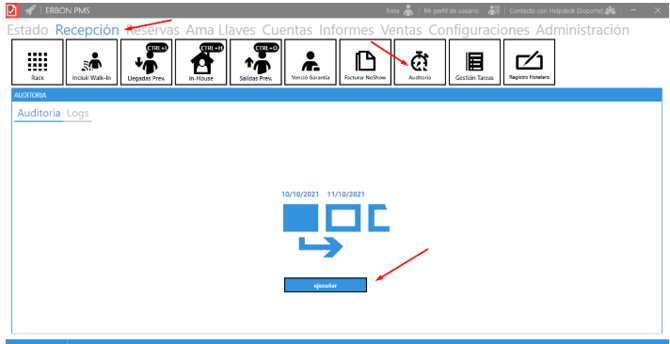
En la siguiente pantalla, le presentará todos los pendientes que tiene que resolver para cambiar la fecha del sistema:
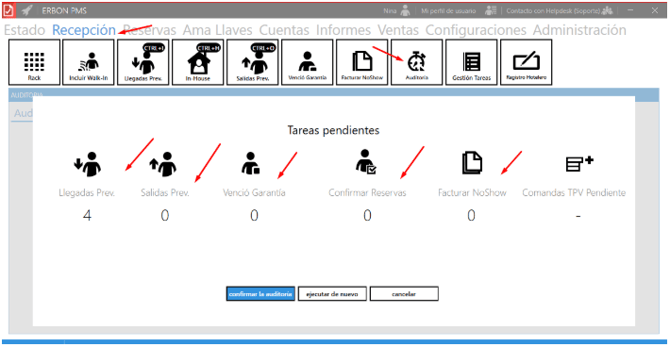
Entonces, para cambiar la fecha, el audito tiene que resolver estos pendientes:
Llegadas Previstas:

En la pestaña de Llegadas Previstas tiene que informar lo que sucedió con estas reservas:
Damos un no-show es que la reserva llegara mañana y aseguraré la disponibilidad de la habitación con la opción de cobrar o no la tarifa de hoy automáticamente:
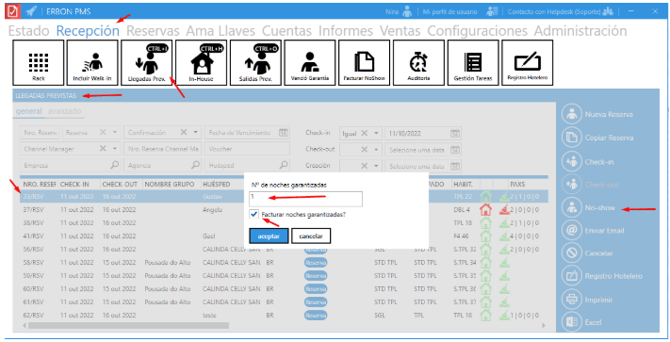
Si el huésped realmente no viene, puedo cancelar la reserva seleccionándola y haciendo clic en cancelar:

Si el hotel cobra una tarifa de cancelación, antes de cancelar la reserva, vaya a la cuenta corriente de la reserva (Folio), inicie manualmente el servicio por este monto y cierre la cuenta normalmente para cancelarla más tarde.
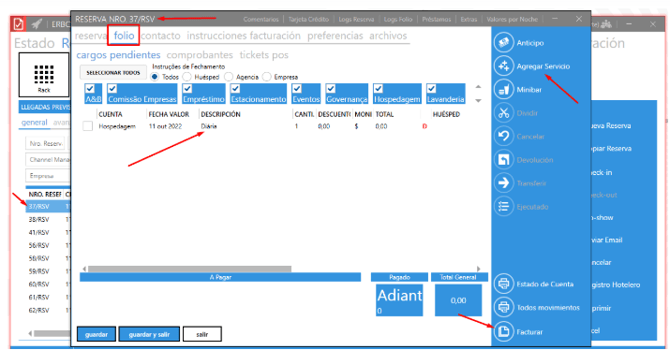
Salidas Previstas:
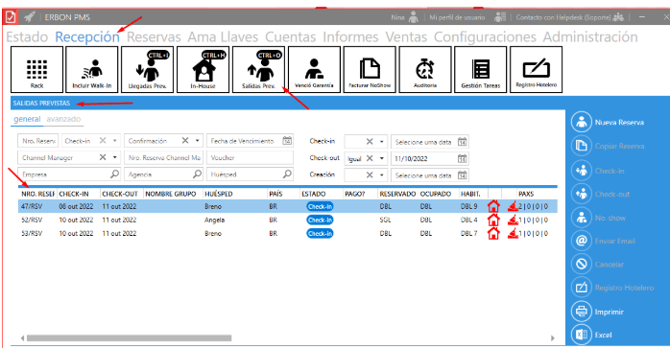
Si tiene esto pendiente, es porque algún recepcionista olvidó retirar la reserva (check-out), luego simplemente abra la reserva, cierre la cuenta y finalice la compra.
O si la reserva permanecerá más tiempo y se olvidaron de cambiarla en Erbon, así que simplemente abra la reserva y cambie la fecha de Check-out:
Venció Garantía:
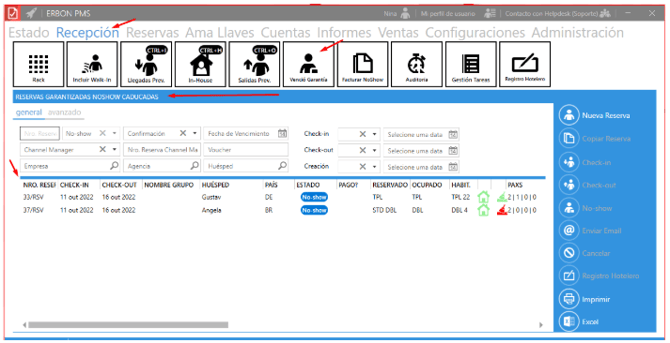
Cuando el día antes de que el auditor informara que era un no-show y ofrecía solo 1 día de garantía, entonces voy al menú de Venció Garantía y verifique lo que va a hacer con esta reserva.
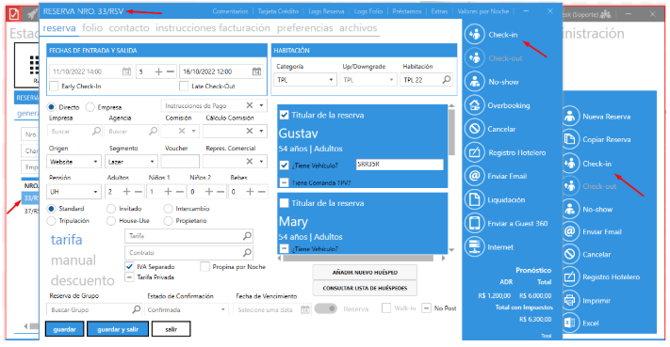
Si vino el huésped, simplemente verifico los datos y realizo el check-in;
Si el huésped aún no ha venido pero estoy informado que va llegar, puedo volver a darlo como un no-show;
Si el huésped no va a venir, simplemente cancelo la reserva.
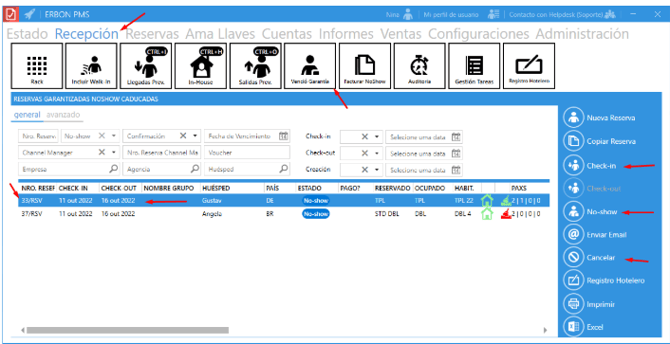
En este ejemplo, le daré el check-in correspondiente:
Confirmar Reserva:
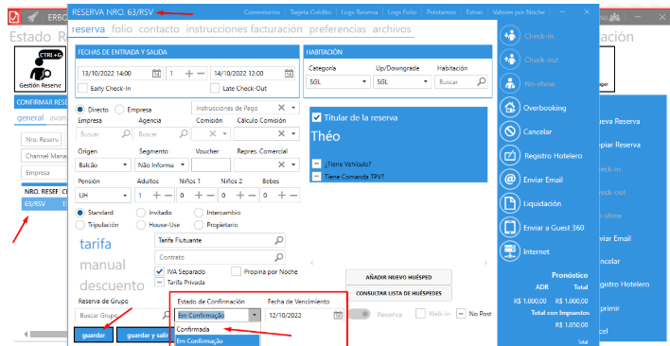
Al incluir la reserva, informé que estaba en la Confirmación y seleccioné una fecha de vencimiento, por lo que cuando llegue a esta fecha, estará pendiente de resolución.
En este caso, solo vaya a la pestaña Reservas, sub menú Confirmar reservas.
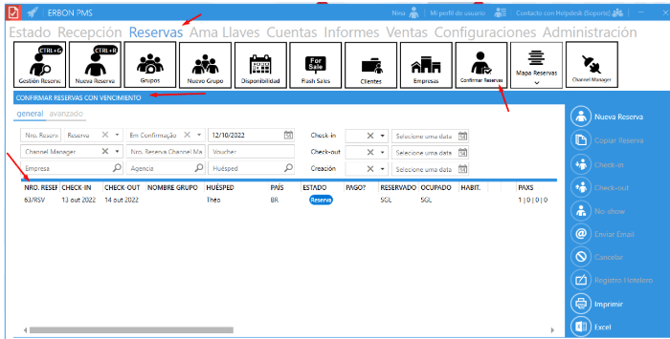
Abra la reserva y cambie la fecha de vencimiento o cámbiela a confirmada:
Facturar No-Show
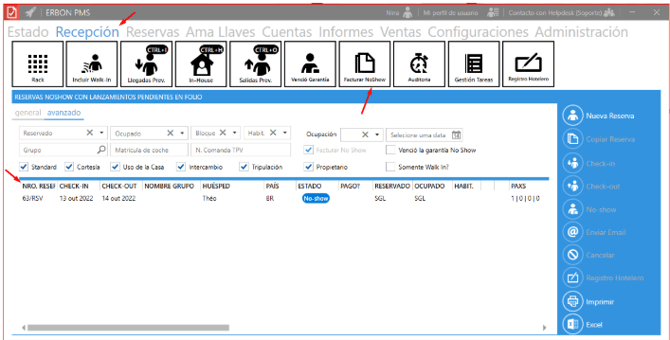
¿Qué hacer cuando la fecha de salida coincide con el último día de garantía y la reserva aparece en "Facturar No-Show"?
Cuando el huésped no se presentó, y la fecha de salida coincide con la fecha de garantía otorgada, la reserva se mostrará en el menú "Facturar No-Show". En ese momento, debe evaluar y tomar una de las siguientes acciones:
-
El huésped llegó:
Realice el Check-in normalmente, completando los datos requeridos. -
El huésped no llegará, pero desea cobrar la noche:
-
Abra la reserva.
-
Diríjase a la pestaña de Cuenta Corriente (Folio).
-
Cierre la cuenta para registrar el cobro.
-
Luego, cancele la reserva.
-
-
El huésped no llegará y no se cobrará nada:
-
Reembolse el importe que haya sido cargado en la Cuenta Corriente (Folio).
-
Posteriormente, cancele la reserva.
-
✅ Una vez que todas las cuestiones pendientes hayan sido resueltas...
¡Ya estará todo listo para realizar el cambio de fecha del sistema! 😄
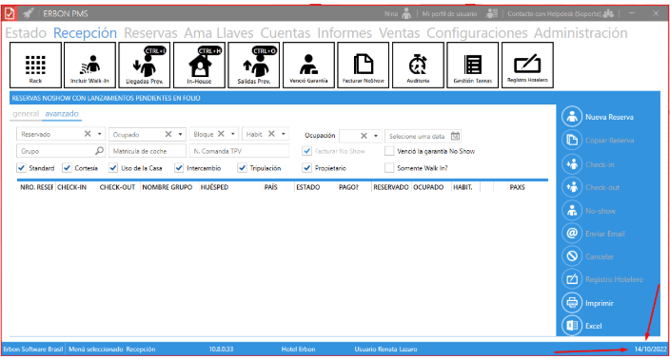
¿Cómo verificar la fecha actual del sistema?
Además de otros indicadores, puede visualizar la fecha actual del sistema en la esquina inferior derecha de la pantalla principal (Gráfico inicial).
¡Listo Erbon Lovers!