.png?width=186&height=63&name=Pri%20Academy%20(1).png)
¡Hola Usuario Erbon!
Expliquemos brevemente la información en la pantalla POS:
En el menú Punto de venta
Cuando abra un punto de venta, verá que puede ingresar
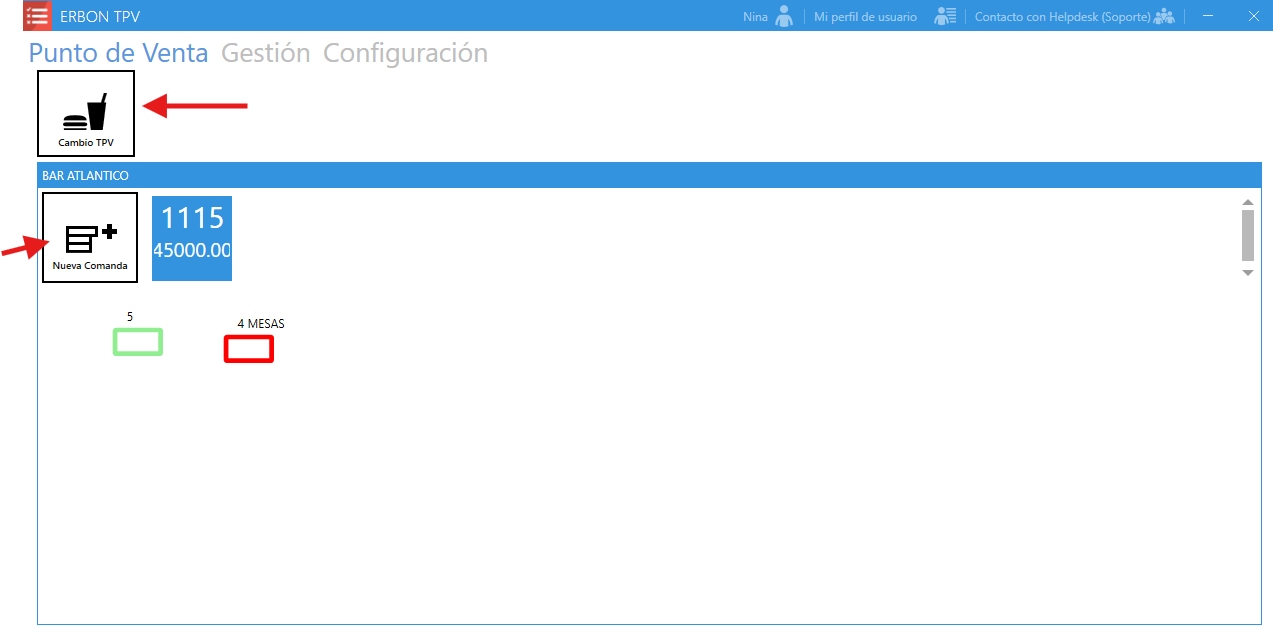
Cambiar TPV: Para elegir otro punto de venta
Incluir comandas: Comandas manuales como un número generado automáticamente;
Cuadrados con número: Mesas numeradas registradas, para acceder simplemente haga clic en el número de la Mesa:
Mesa verde: Disponible
Mesa roja: Ocupada
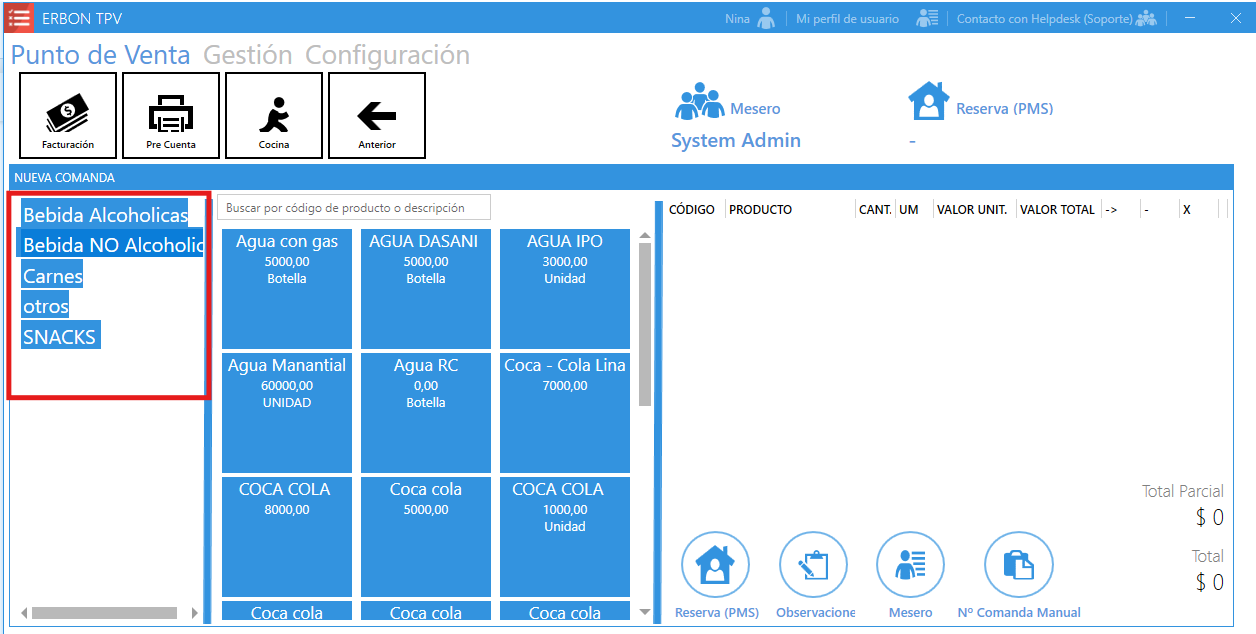
Si hace clic para incluir una comanda o una mesa, ingresaremos a los lanzamientos de productos. Según la imagen
Tenemos las opciones:
Facturación: cierra la cuenta;
Pre Cuenta: Imprima el estado de cuenta;
Cocina: envió de comanda a la impresora de la cocina;
Anterior: vuelve a la pantalla de comanda.
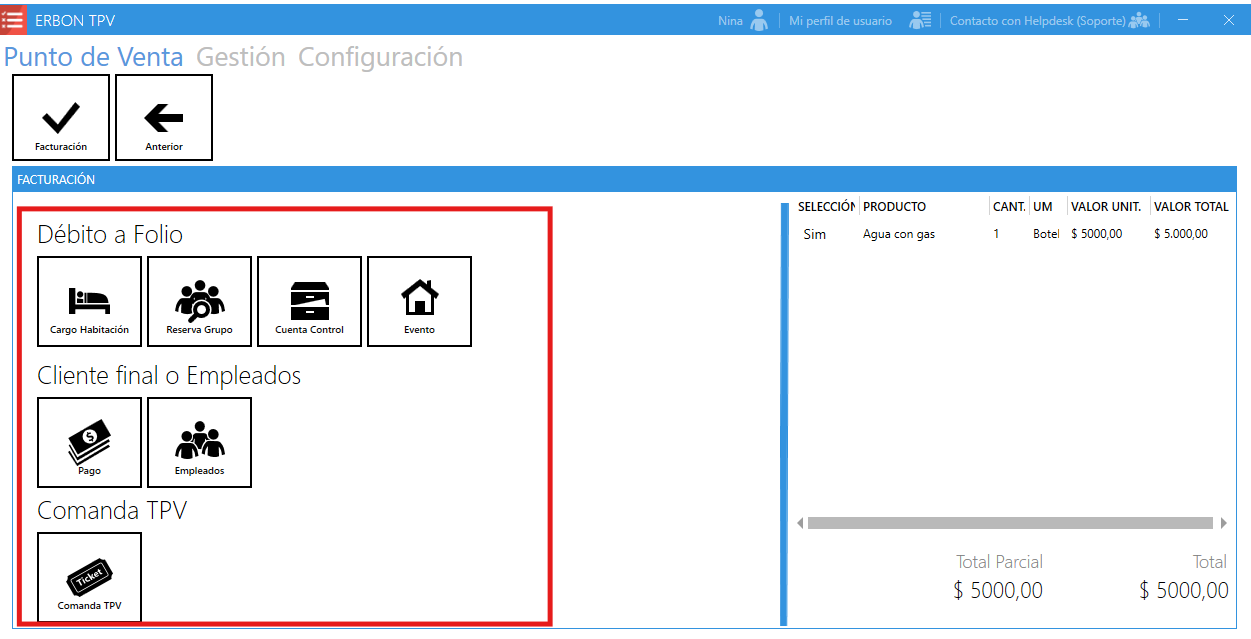
Si hace clic para Facturar, la siguiente pantalla mostrará los tipos de cierres de cuenta:
En el menú de Gestión
En el submenú Ventas del menú Gestión, muestra todas las ventas realizadas en el módulo TPV, tendrá varios filtros:
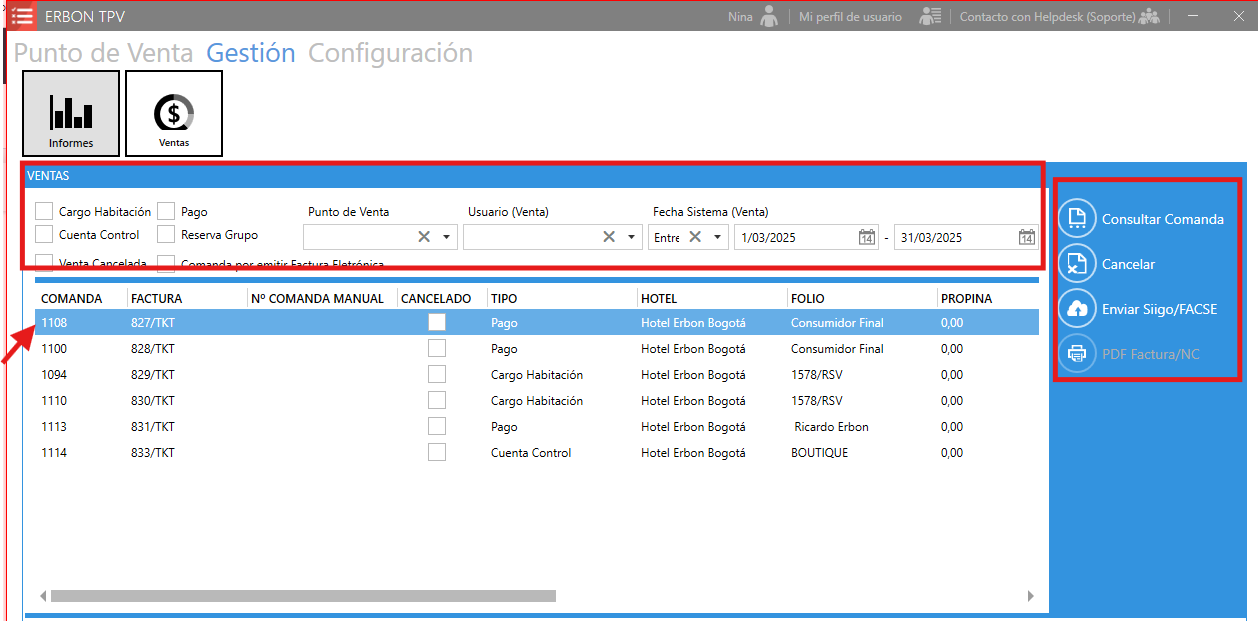
En esta parte encontrara:
Consultar comanda: consultar los datos de ventas;
Cancelar: cancela la venta emitida;
Factura Electrónica: Envía la factura (pro-forma) al sistema contable SIIGO /ALEGRA
PDF/ Factura/NC: Podrá descargar la factura enviada al sistema contable
¡Listo Erbon Lovers!