.png?width=186&height=63&name=Pri%20Academy%20(1).png)
¡Hola, Usuarios Erbon!
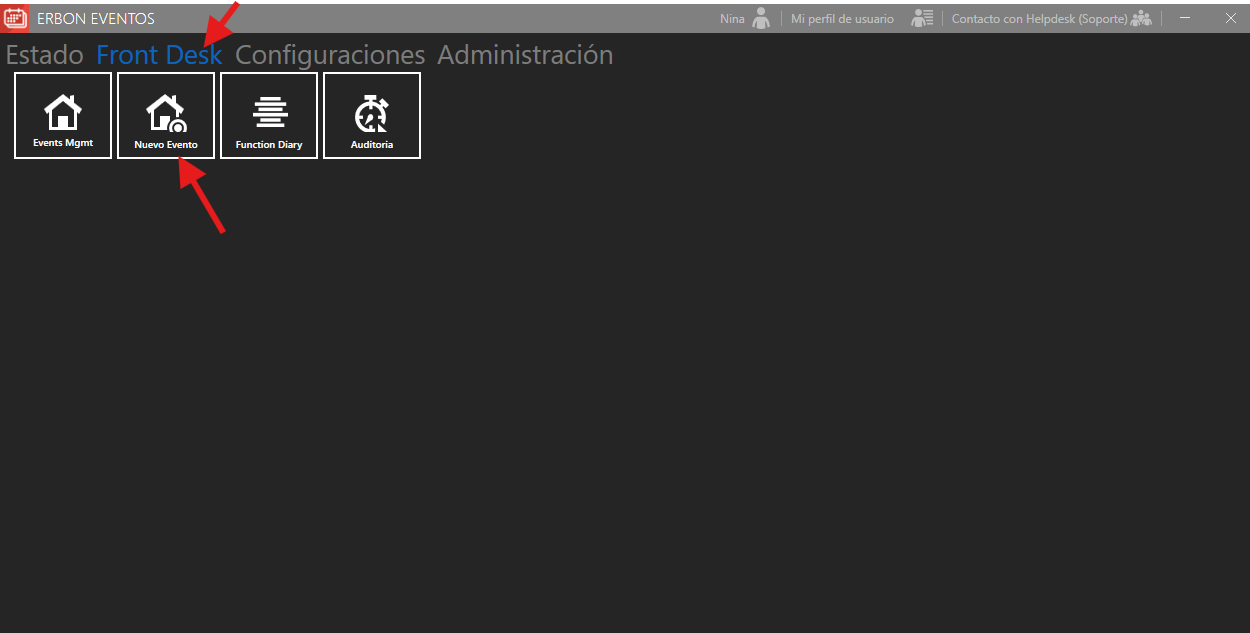
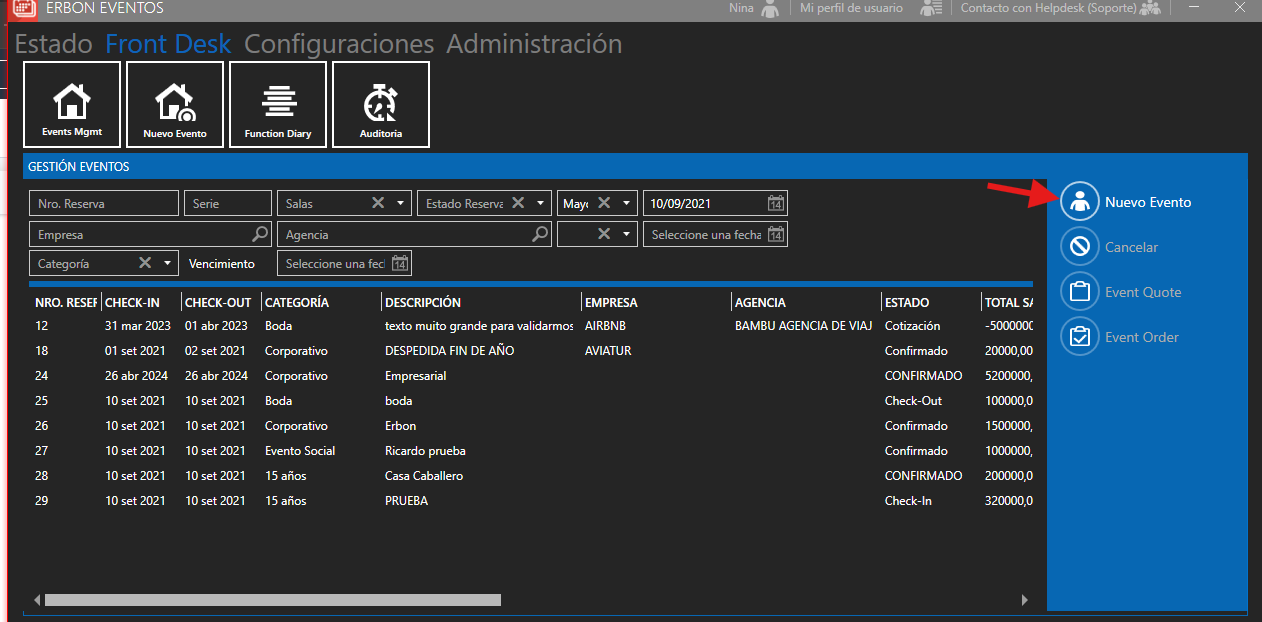
1. En el módulo Eventos, en el submenú del menú "Front Desk" "Nuevo evento". Como se muestra a continuación:

2. Luego es necesario completar todos los campos como se muestra en la figura a continuaciónCheck-in: fecha de inicio del evento;
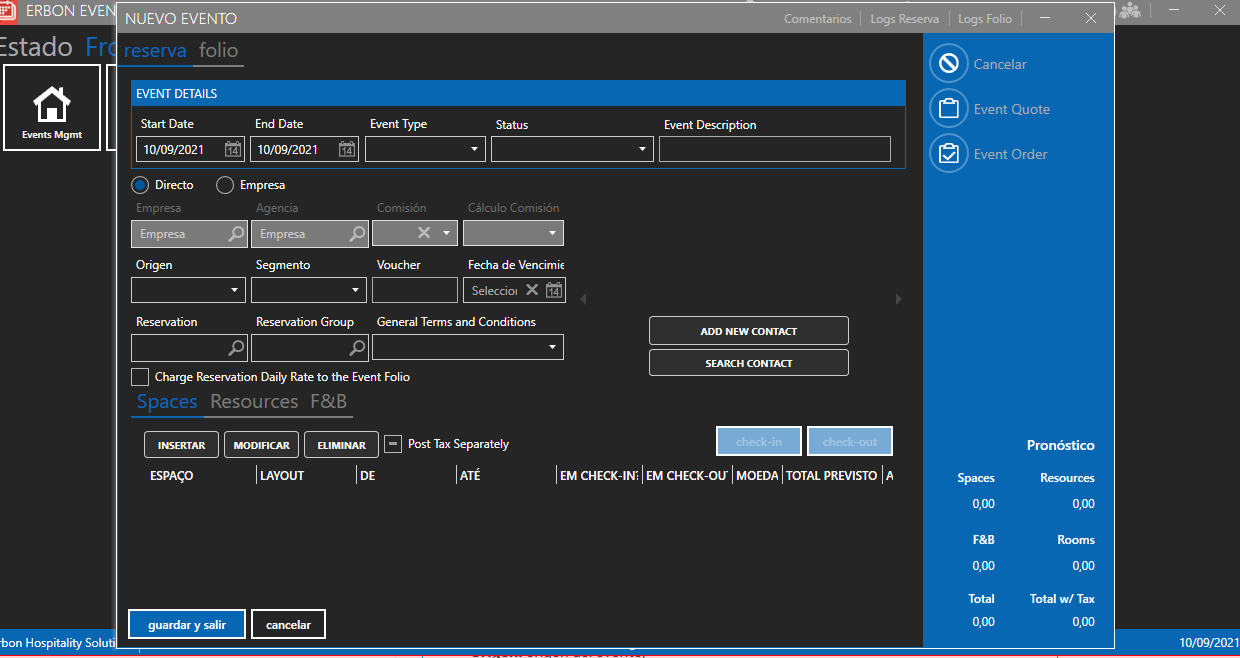
- Check-in: fecha Inicio del evento;
- Check-out: Fecha Final del evento
- Categoría de eventos: Categoría a la que pertenece el evento (Para registrarse, vaya al menú Registro - Submenú Categoría Evenos); Categoría a la que pertenece el evento (Para registrarse, vaya al menú Registro - Submenú Categoría Evenos);
- Estado: Estado del evento (para registrarse, vaya al menú Registro - Submenú Estado de la reserva);
- Descripción del evento: Descripción;
- Origen: origen del evento;
- Segmento: Segmento del evento;
- Cupón: número de cupón si tiene uno;
- Vencimiento: Fecha de vencimiento del evento (Usualmente se usa cuando tiene que confirmar el evento);
- Reserva (PMS): el evento puede estar vinculado a una reserva PMS (al seleccionar esta opción toma el segmento y los datos de origen de la reserva PMS);
- Grupo (PMS): el evento se puede vincular al grupo PMS (al seleccionar esta opción toma el segmento y los datos de origen de la reserva PMS);
- Términos y condiciones: seleccione el término registrado.
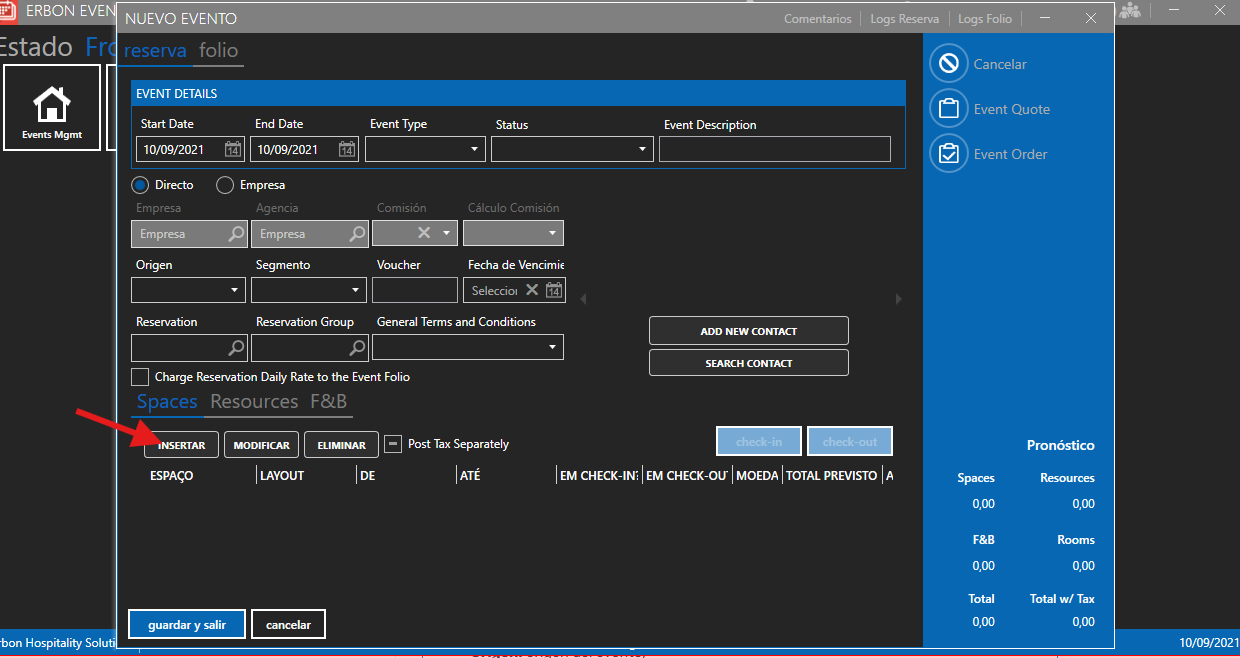
- Nota: Nuestro evento puede tener más de un espacio reservado, en este momento comenzaremos a registrarlos:
3. Después de completar todos los campos, haga clic en incluir como se muestra a continuación.
4. Luego complete los campos como se muestra a continuación.
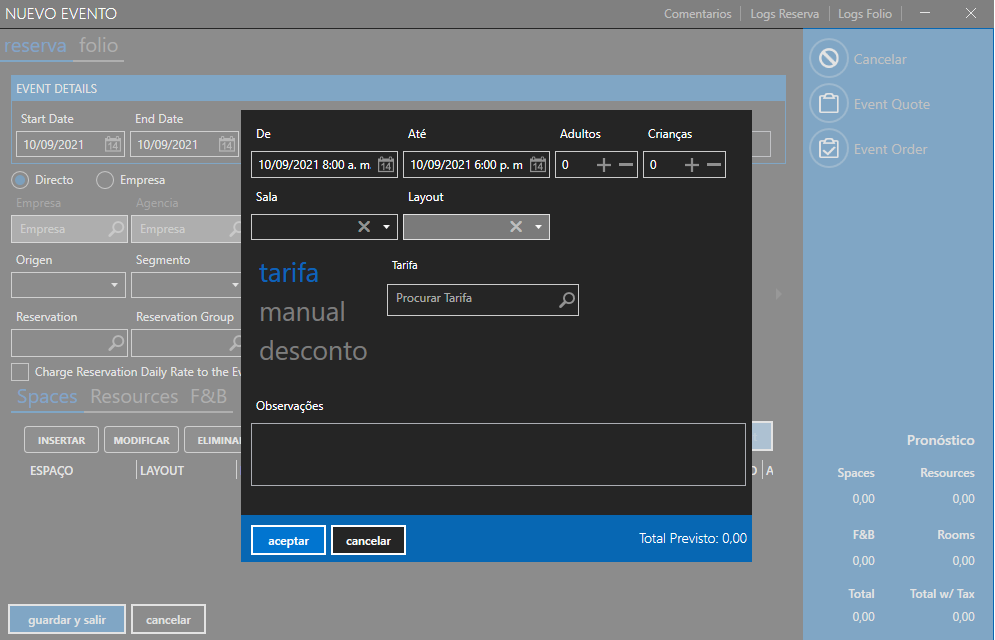
- Desde: Fecha de inicio de la reserva de este espacio;
- Hasta: fecha final de reserva de espacio;
- Adulto: número de adultos;
- Niños: número de niños;
- Sala: Sala reservada para el evento;
- Layout Diseño: diseño de la sala para este evento;
- Tarifa: Tarifa ya registrada;
- Manual: precio manual para reservar la habitación;
- Descuento: descuento asignado automáticamente al precio de la habitación;
- Modo de cálculo: cómo se realizará el cargo;
5. Haga clic en confirmar como se muestra a continuación.
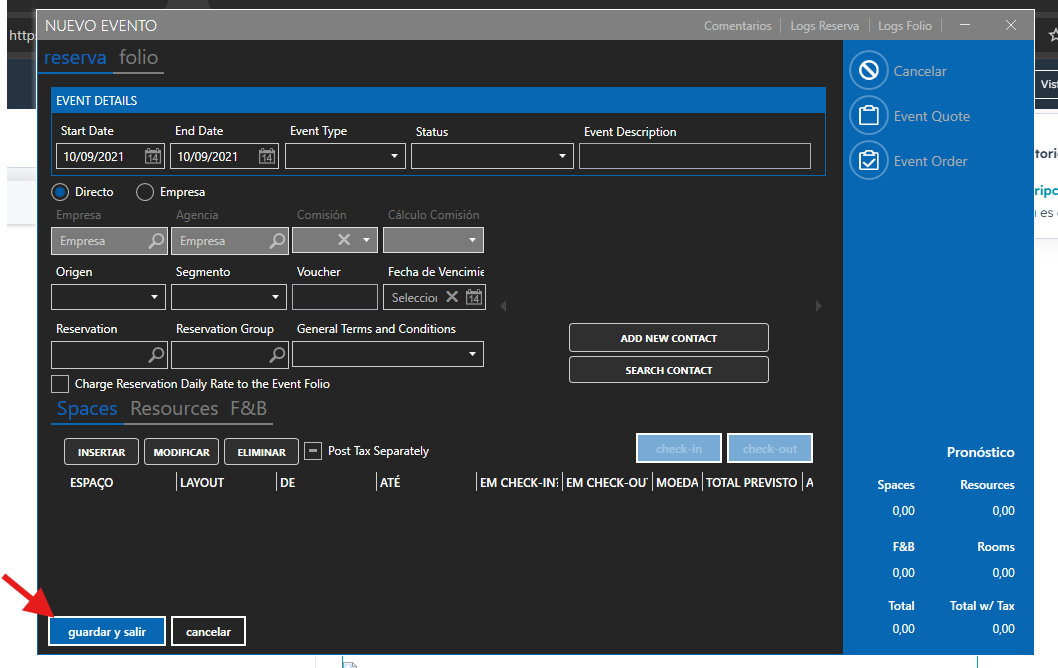
6. Para registrar más eventos, es necesario incluir los espacios que se enumeran como se muestra en la figura a continuación.
7. Para insertar los recursos que se cobrarán, es necesario hacer clic en incluir recursos. Como se muestra a continuación.
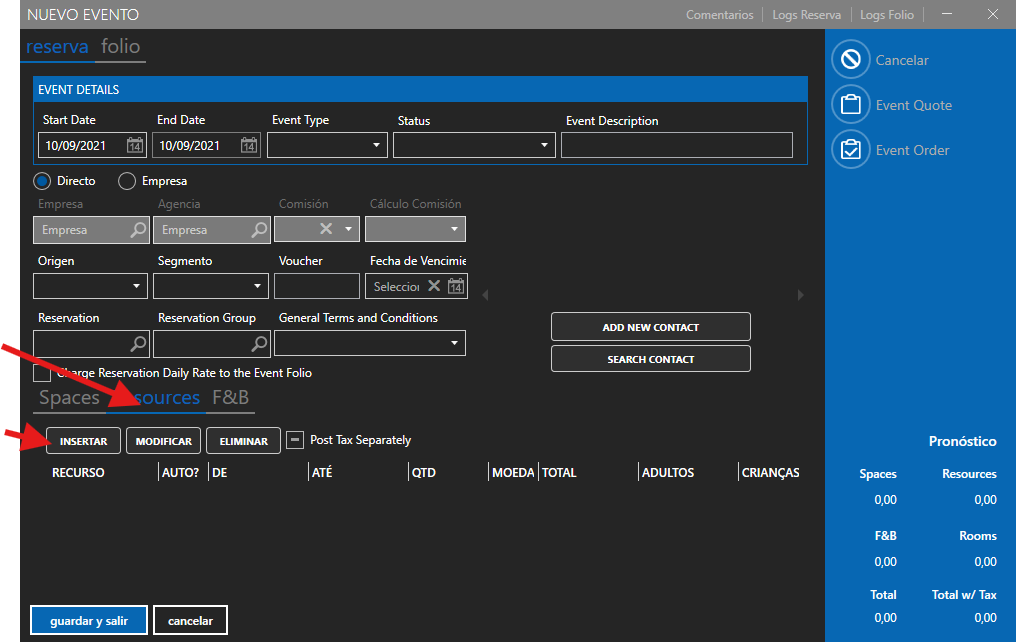
Aprenderemos cómo insertar los recursos, que se cobrarán automáticamente
¡Listo usuarios Erbon!
¡Muchas gracias!