.png?width=186&height=63&name=Pri%20Academy%20(1).png)
Hola Usuario Erbon!
Vamos aprender a crear un producto.
1. En el módulo Stock, acceda a la pestaña "Configuraciones". En esta pestaña tendremos todo el submenú a continuación.
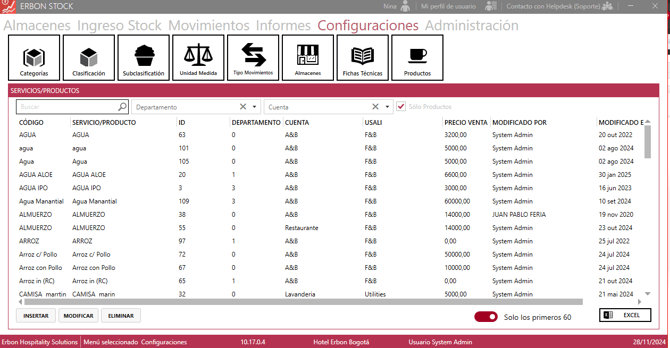
- Categorías: registro de grupos a los que pertenece el producto. Por ejemplo: bebidas;
- Clasificación: registro de familias vinculadas al grupo que pertenece al producto. Por ejemplo: bebidas no alcohólicas;
- Sub Clasificación: Registro de subclasificación que están vinculadas a la familia que pertenece al producto. Por ejemplo: Categorías → Bebidas, Clasificación - Bebidas sin alcohol, Subclasificación - Jugos, Leche, Agua, etc.
- Unidad Medida: registro de las unidades de medida que se utilizarán en el registro del producto. Por ejemplo: Unidad, Kg, Litros, etc.
- Tipo de movimiento: registra los tipos de movimientos de las notas de entrada y salida. Por ejemplo: pérdida, reemplazo, reemplazo, etc.
- Ficha Técnica: Registro del ítem compuesto, informando qué y cantidad de insumos utilizados en la composición.
- Productos: Registro de productos en stock.
Nota: Entre los campos Grupos (categorías) , Familias (Clasificación) y Subfamilias (subclasificación), el campo "Categorías" es obligatorio hasta ahora.
Registrar el producto:
2. En el menú "Configuraciones" submenú "Productos", haga clic en "INCLUIR", complete todos los campos. Como se muestra a continuación.
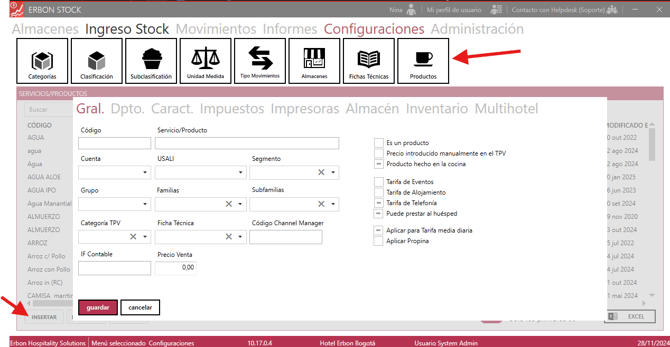
- Código: Código del producto (Ponemos los mismos datos que el campo de descripción;
- Descripción: Descripción del producto;
- Cuenta: Cuenta a la que pertenece este producto. Por ejemplo: A&B (Alimentos y bebidas);
- USALI: Sistema uniforme de contabilidad analítica de gestión hotelera se rellenan los mismos datos de cuenta, por ejemplo A&B;
- Categoría PDV: en qué categoría se venderá este producto en el punto de venta (si no se vende, no informe nada en este campo);
- Precio de venta: precio vendido independientemente del punto de venta;
- Ficha técnica: para registrar el producto compuesto, seleccione a qué datos técnicos pertenece, si no es el producto compuesto, déjelo sin información;
- Unidad de medida: Unidad de medida del producto;
- Grupo (Categoría): seleccione el grupo al que pertenece el producto;
- Familia (Clasificación): seleccione la familia que pertenece al producto;
- Subfamilia (Subclasificación): Seleccione la subfamilia a la que pertenece el producto.
3. En esta pestaña, se informa a qué departamento se venderá este artículo y el valor de la venta en cada departamento (puede informar valores diferentes). Como se muestra a continuación.
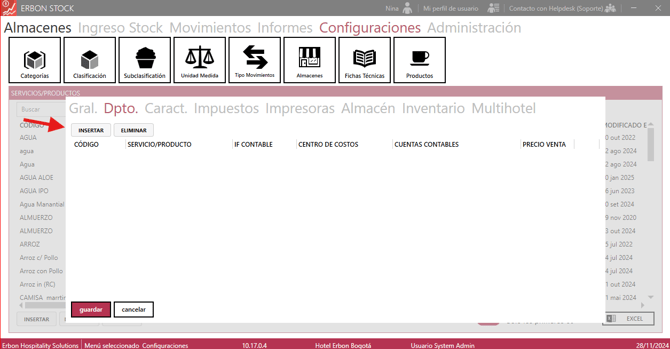
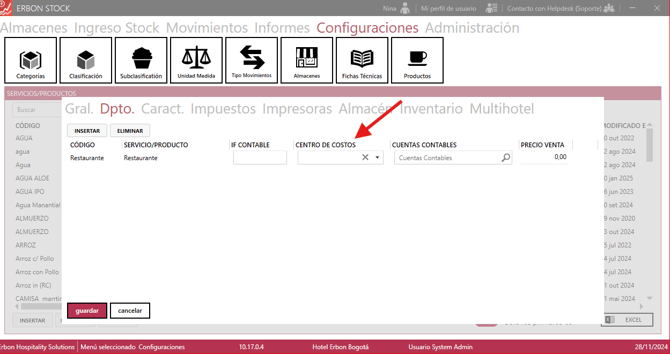
Centro de costos
1. Esta pestaña incluye todos los centros de costos a los que pertenece el artículo para poder cancelar en el momento de la venta. Haga clic en incluir. Como se muestra a continuación.
PDV
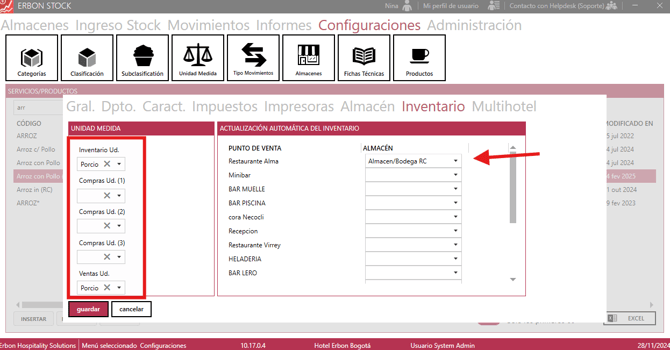
2. En la pestaña PDV, se presentarán los puntos de venta registrados y deberá seleccionar qué centro de costos se cancelará cuando la venta se realice en el punto de venta. Como se muestra a continuación.
Impuestos
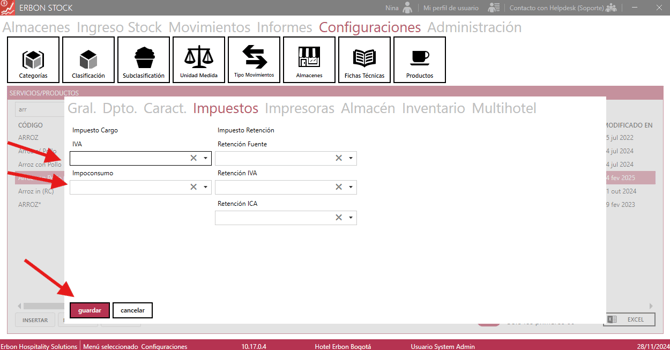
3.Registros fiscales relacionados con el producto. Haga clic en el submenú "imp" y luego haga clic en "Guardar". Como se muestra a continuación.
Producto cargado con exito!