.png?width=186&height=63&name=Pri%20Academy%20(1).png)
Para crear un nuevo TPV es necesario primero crearlo en PMS, por ejemplo; Restaurante, Bar, Tienda, etc.
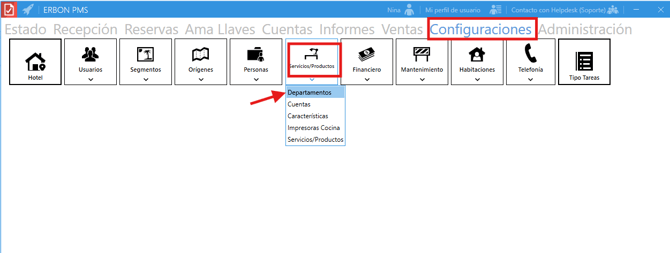
En las entradas del menú -> Servicios/Productos -> Departamentos -> INCLUIR. Se creó una cuenta separada como se muestra a continuación:
En el menú -> Cuentas -> Submenú Cuenta Control -> Descripción -> guardar. Se creó una cuenta separada como se muestra a continuación:

Observaciones: Después de crear un departamento y una cuenta separada, es necesario ingresar al TPV Erbon y crear un nuevo TPV como se muestra a continuación.
3. En el menú -> Registro -> Punto de venta -> en el perfil -> Descripciones -> Guardar:

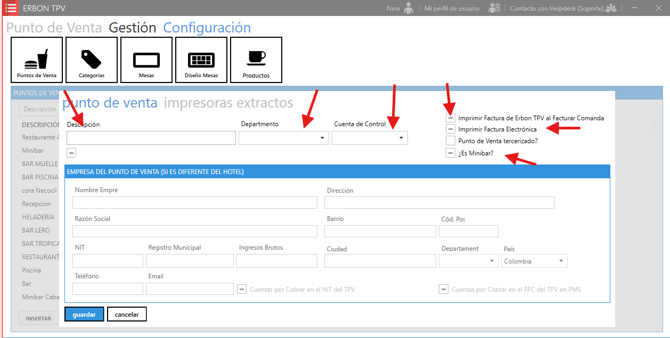
En descripción; es necesario incluir el nombre del TPV que desea crear: (Ejemplo de restaurante).
En el departamento; Incluya el departamento que se creó en el PMS.
Cuenta única; Incluya la cuenta suelta que creó anteriormente.
Punto de venta tercerizado; Si el TPV que está creando no tiene el mismo Cuit/Registro que el Hotel, seleccione esta opción y complete los campos a continuación como se muestra arriba.
Es Minibar: Seleccione si el Punto de Venta es Minibar.
4. En el menú Configuración -> en el perfil impresoras Extracto. Es necesario seleccionar la impresora y el tamaño de fuente que desea descargar. como se muestra a continuación.

Después de la creación del TPV, el último paso es informar a Erbon qué productos se pueden vender en esteTPV y el valor de venta de cada producto;
Entonces es necesario acceder al PMS Stock para ingresar al registro del producto.
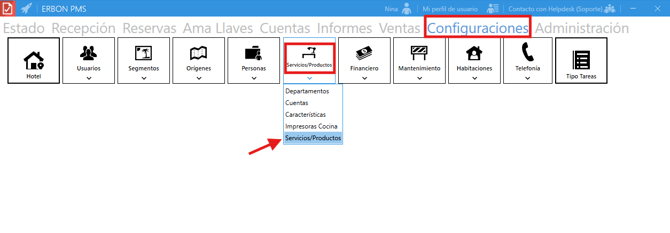
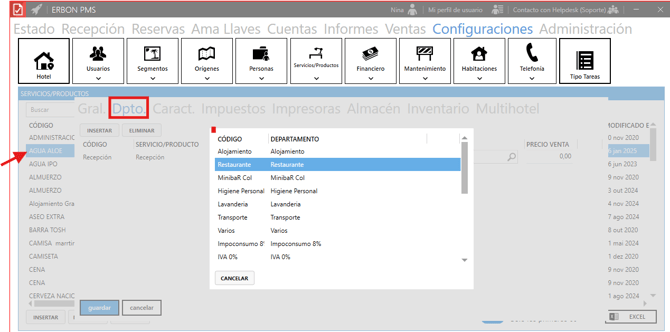
5. En el PMS -> Menú de registro -> Submenú Servicios / Productos -> Perfil del departamento -> Servicios / Productos -> luego haga clic en guardar.
Al asociar el departamento con el producto, se definirá el precio de venta del TPV
Listo Usuario Erbon!