.png?width=186&height=63&name=Pri%20Academy%20(1).png)
Después de registrar las categorías de productos en el Punto de Venta, registraremos los productos para la venta.
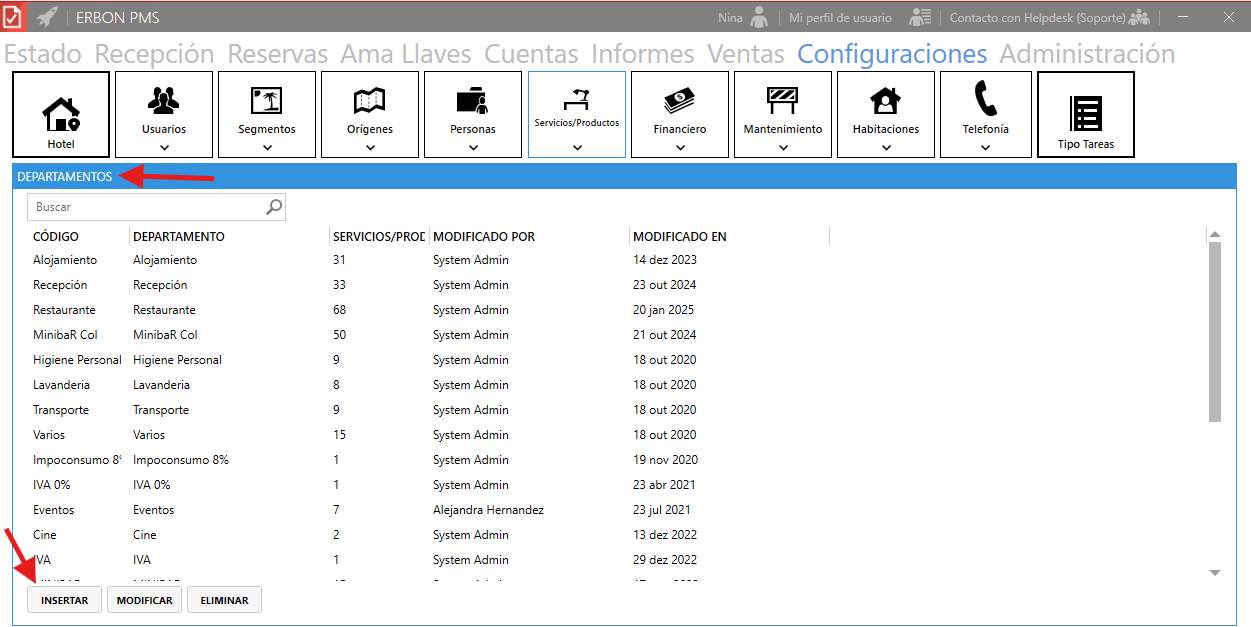
Simplemente acceda al módulo PMS, haga clic en el menú "Configuraciones" en el submenú "Servicios/Productos", haga clic en "Departamentos" para incluir los departamentos: (Ejemplo: Minibar, Restaurante, Servicio de habitaciones, etc.) Como se muestra a continuación:
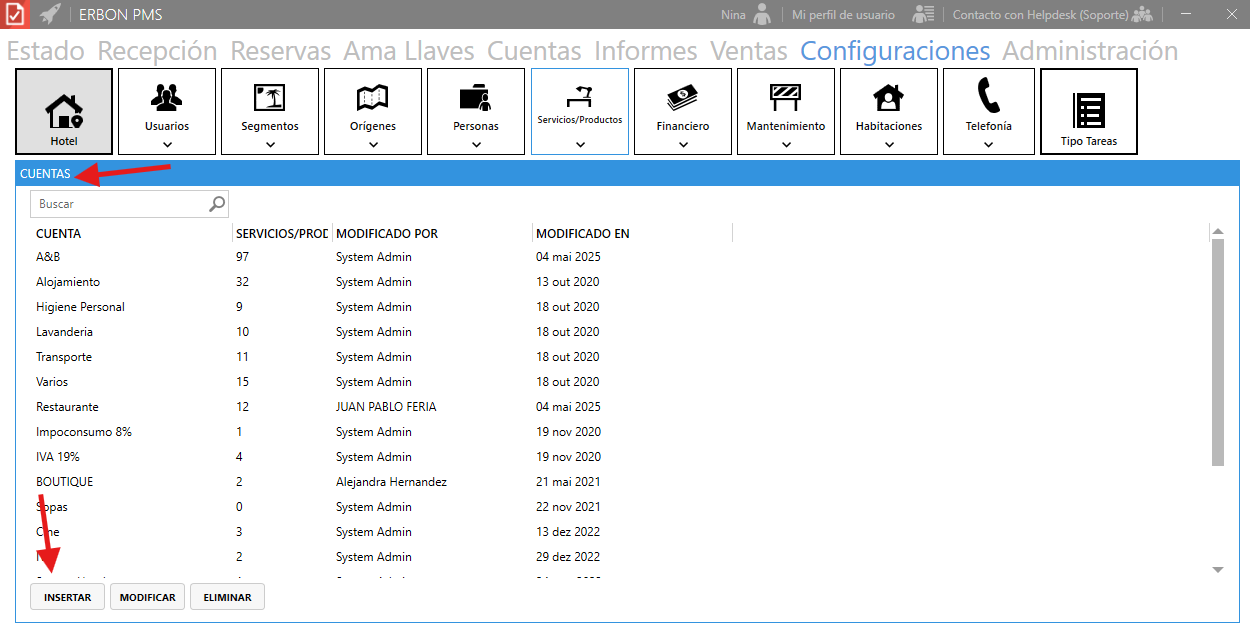
En el submenú de la pestaña "Configuraciones" "Servicios/Productos", haga clic en "Cuentas" para incluir los tipos de cuentas (Ejemplo: A&B, Hosting, Utilidades, etc.) a las que pertenecen el producto y los servicios. Como se muestra a continuación:
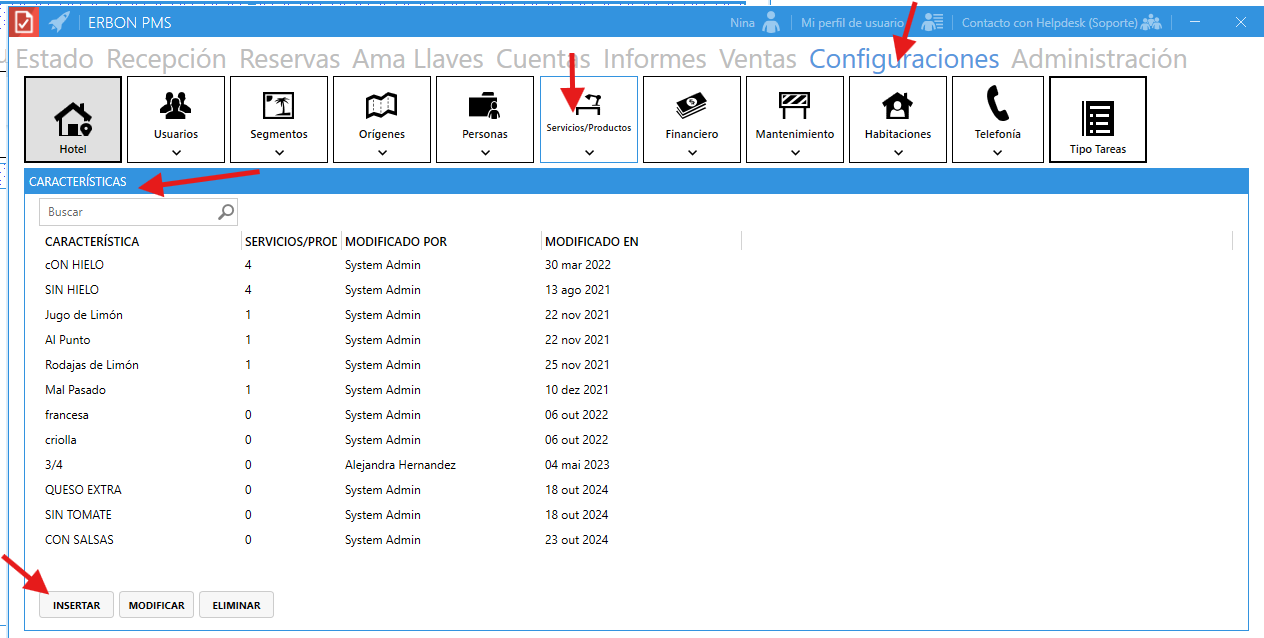
En el submenú de la pestaña "Configuraciones" "Servicios/Productos", haga clic en "Características" y registre las características que se refieren a productos y servicios. (Ejemplo: Con hielo / Sin hielo). Como se muestra a continuación:
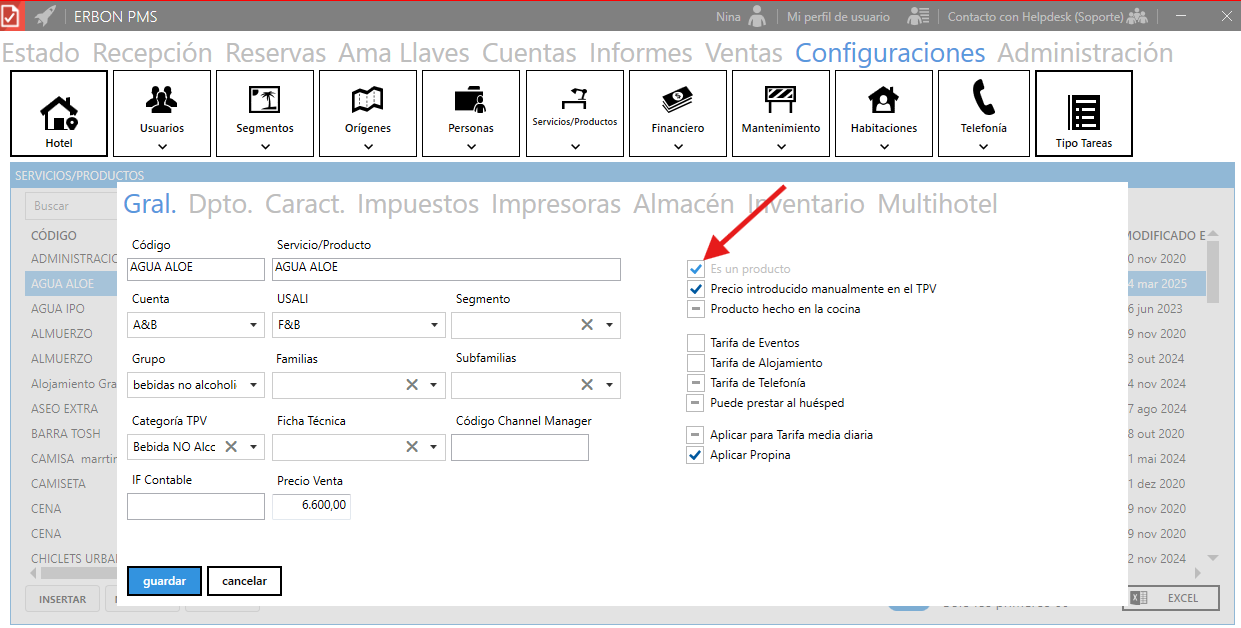
En el submenú de la pestaña "Configuración" "Servicios/Productos", haga clic en "Servicios/Productos" y registre los productos y servicios. Cómo mostrar la continuación:
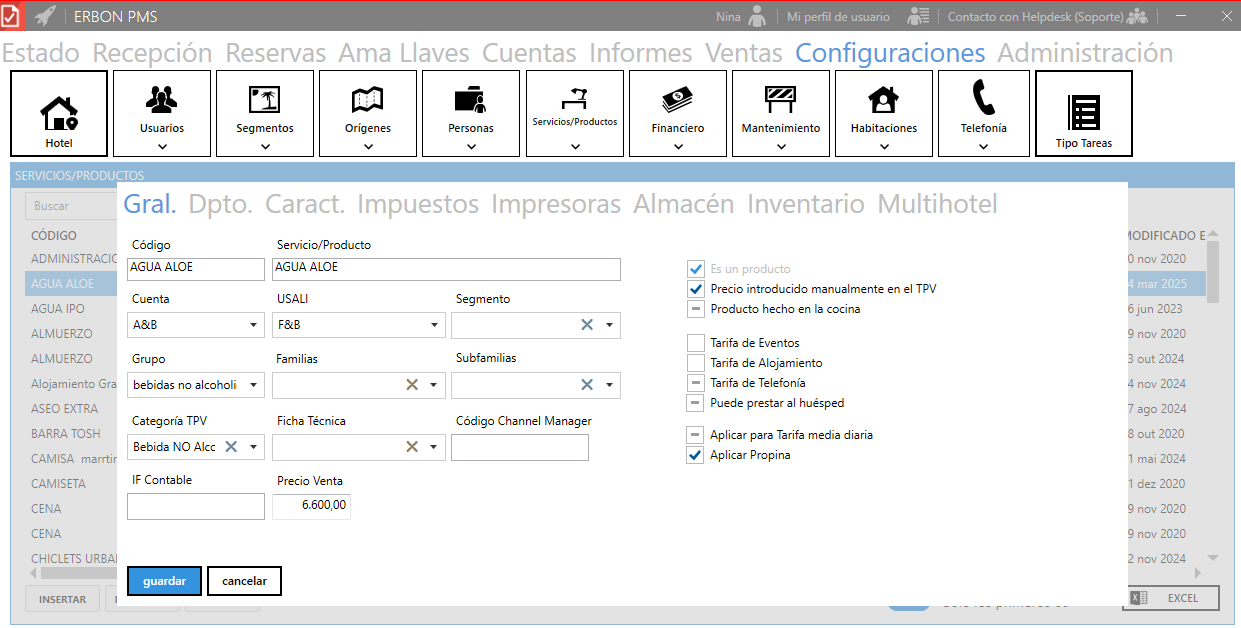
Código: Código que hace referencia al producto, normalmente usamos lo mismo ya que la descripción depende del hotel;
Descripción: Descripción del producto;
Cuenta: seleccione el tipo de cuenta a la que pertenece el producto, por ejemplo, si es una bebida, seleccione “F&B”;
USALI: Término en inglés utilizado para controlar la contabilidad analítica, donde selecciona los mismos datos de la cuenta, por ejemplo, si es una bebida, seleccione "F&B";
Categoría TPV: en qué categoría pertenece este producto en el punto de venta (si se trata de un registro de servicio, no seleccione ninguna información en este campo);
Precio de venta: precio que se registra independientemente del departamento, si hay diferentes precios este campo debe ponerse a cero, generalmente lo dejamos a cero e informamos el precio en la pestaña "Departamentos".
IMPORTANTE: Para los registros de productos, debe marcar la opción ES PRODUCTO.
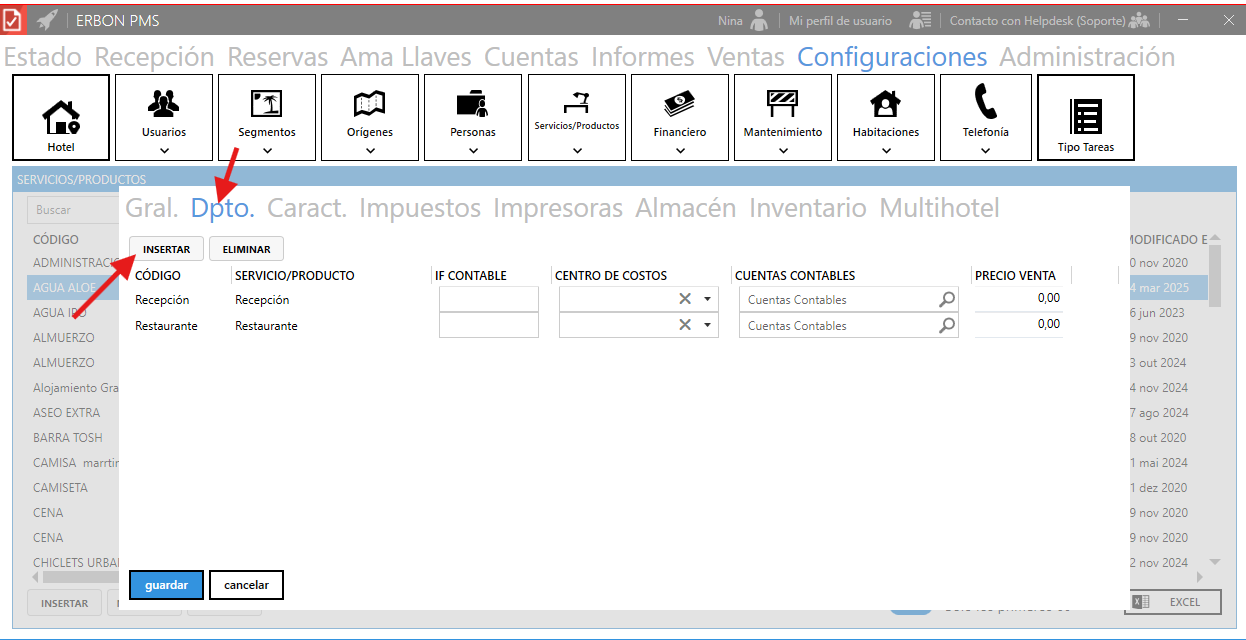
En la pestaña "Departamentos", seleccione qué departamentos estarán disponibles para la venta, este producto/servicio informará el precio en cada departamento. Como se muestra a continuación.
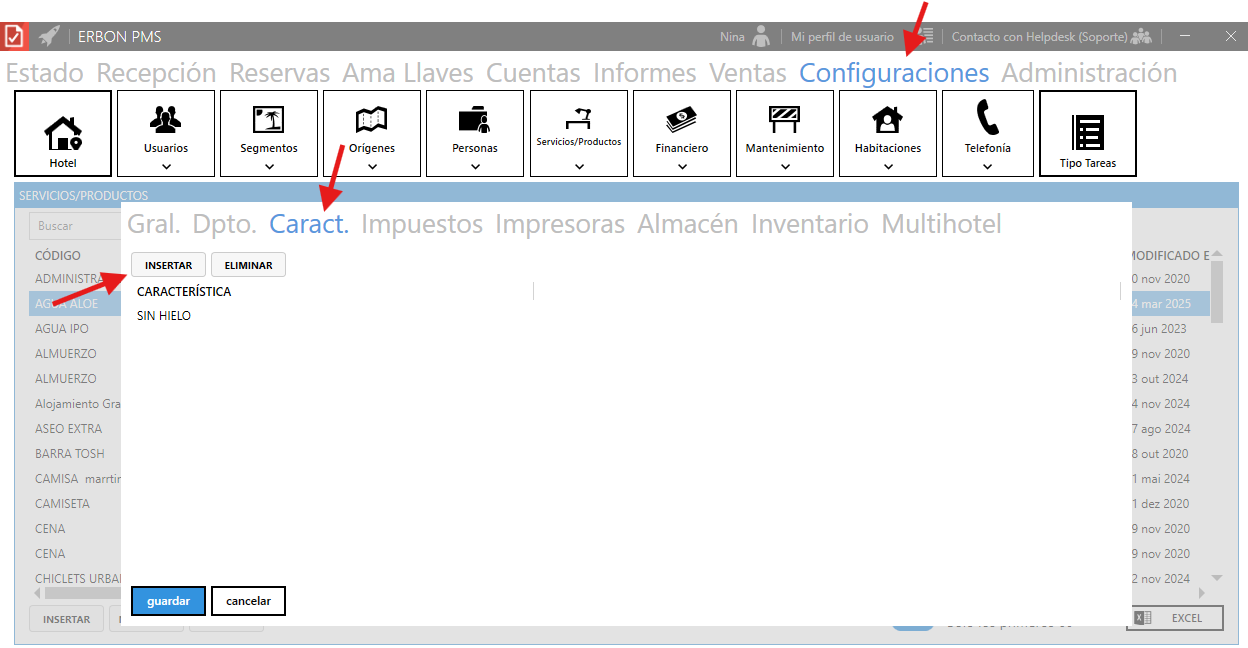
En la pestaña "Características", incluya si hay características para ese producto. Como se muestra a continuación.
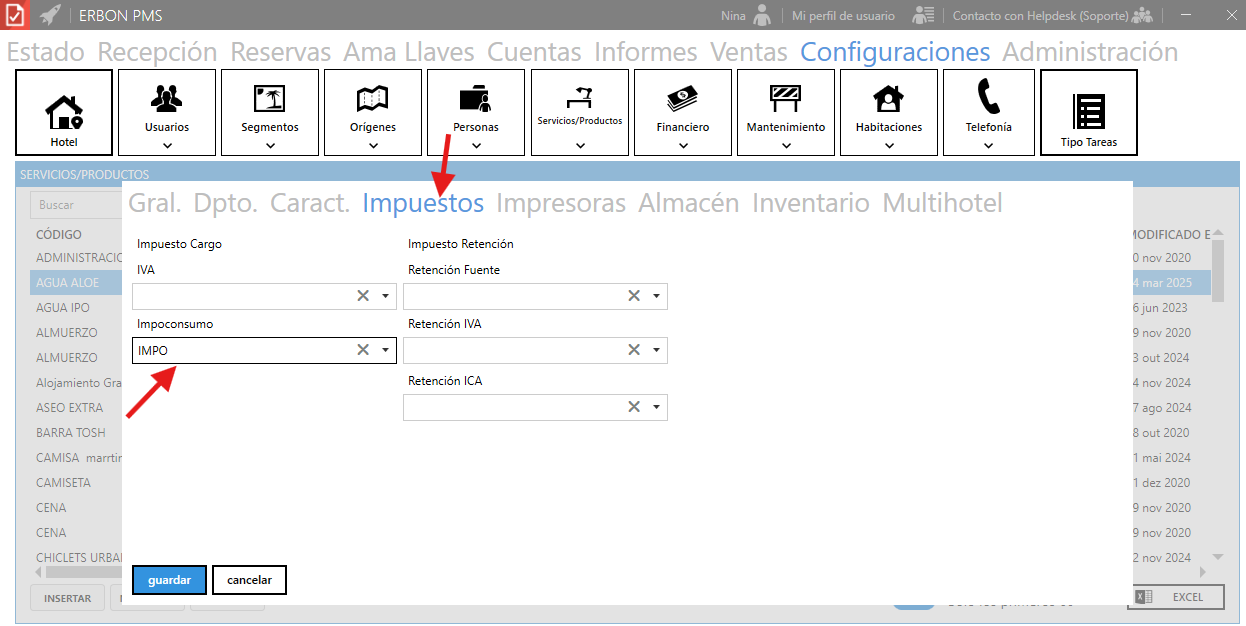
Luego haga clic en "Impuestos", registre los impuestos para este producto o servicio. Como se muestra a continuación:
¡Listo Erbon Lovers!